Propojte Wallet s ChatGPT
přes Model Context Protocol (MCP)
Tento návod vás provede propojením vašeho účtu Wallet s ChatGPT pomocí MCP s OAuth – přihlásíte se e-mailem ve Wallet, žádné tokeny ke kopírování. Postupujte podle níže uvedených kroků v pořadí.
Než začnete
- Pro podporu MCP je vyžadován plán ChatGPT Plus, Pro, Business nebo Enterprise.
- Wallet MCP je v posuzování u OpenAI a zatím není uveden v oficiálním adresáři, takže zapnete Developer Mode a přidáte jej ručně.
Otevřete nastavení aplikací v ChatGPT
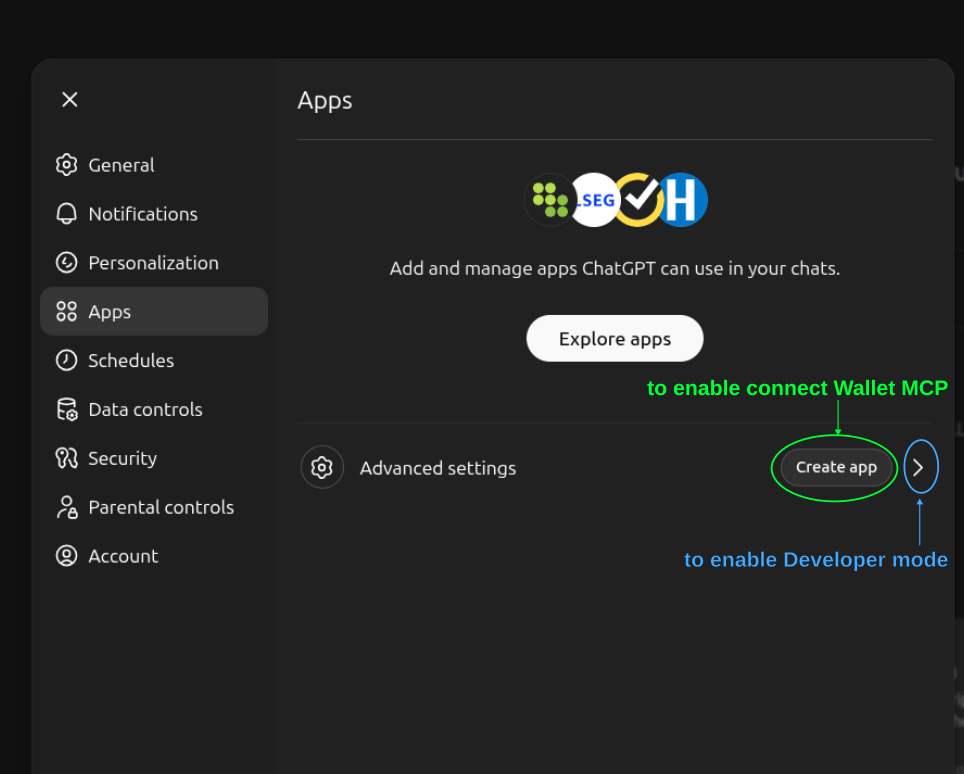
Přejděte do nastavení ChatGPT a otevřete sekci Apps. Přímo se tam dostanete přes chatgpt.com/#settings/Connectors.
Zapněte Developer Mode
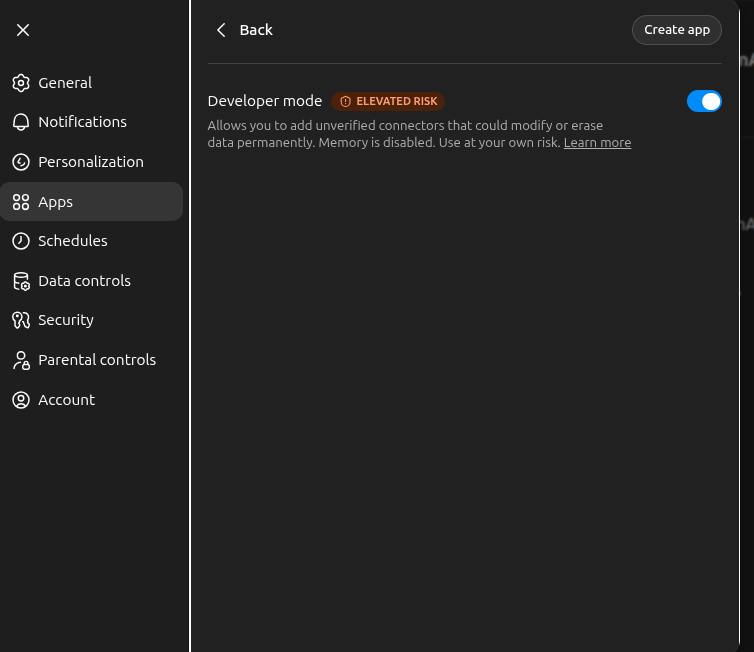
Klikněte na „Advanced settings“ a přepněte Developer mode do zapnuté polohy. To je nutné, protože Wallet MCP je aktuálně v posuzování u OpenAI a zatím není uveden v oficiálním adresáři.
Vytvořte novou aplikaci
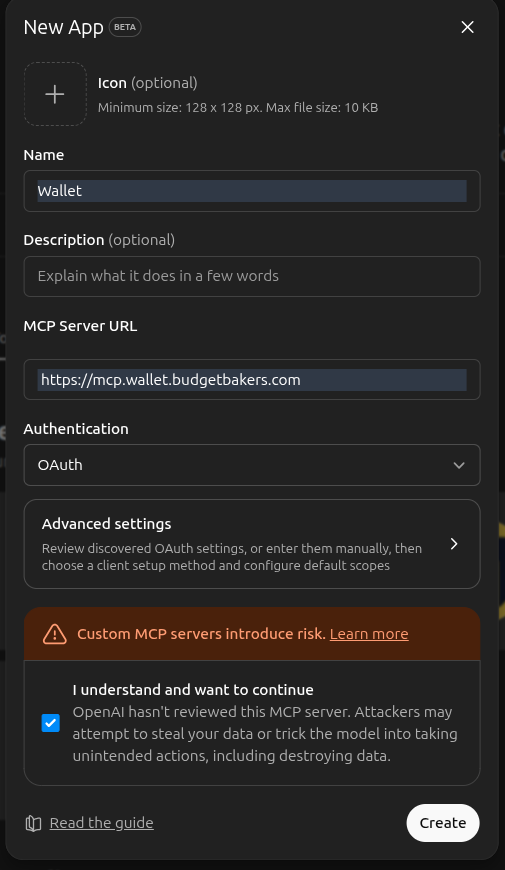
Klikněte na „Create app“ a vyplňte údaje:
- Name:
Wallet - MCP Server URL:
https://mcp.wallet.budgetbakers.com - Authentication:
OAuth
Pro pokračování potvrďte upozornění na rizika.
Zadejte svůj e-mail ve Wallet
Budete přesměrováni na přihlašovací stránku Wallet MCP. Zadejte e-mailovou adresu spojenou s vaším účtem Wallet.
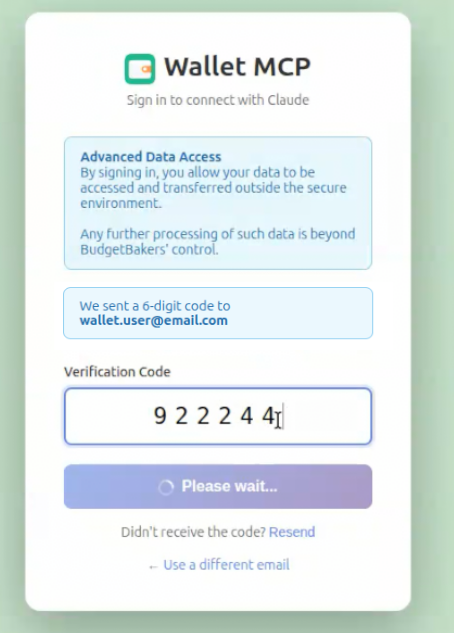
Zadejte ověřovací kód
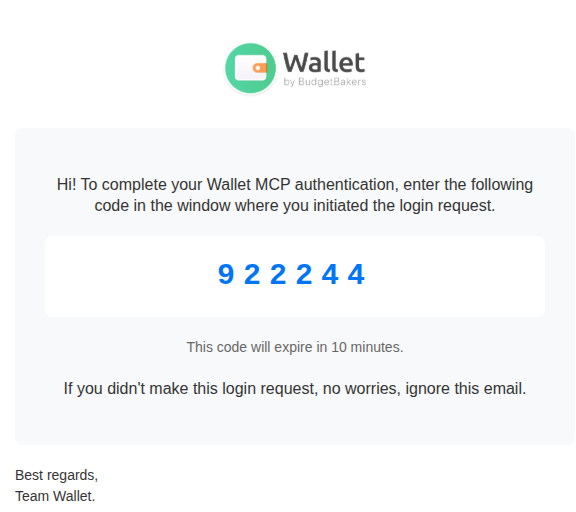
Zkontrolujte svůj e-mail, kde najdete šestimístný ověřovací kód od Wallet, a zadejte jej na přihlašovací stránce.
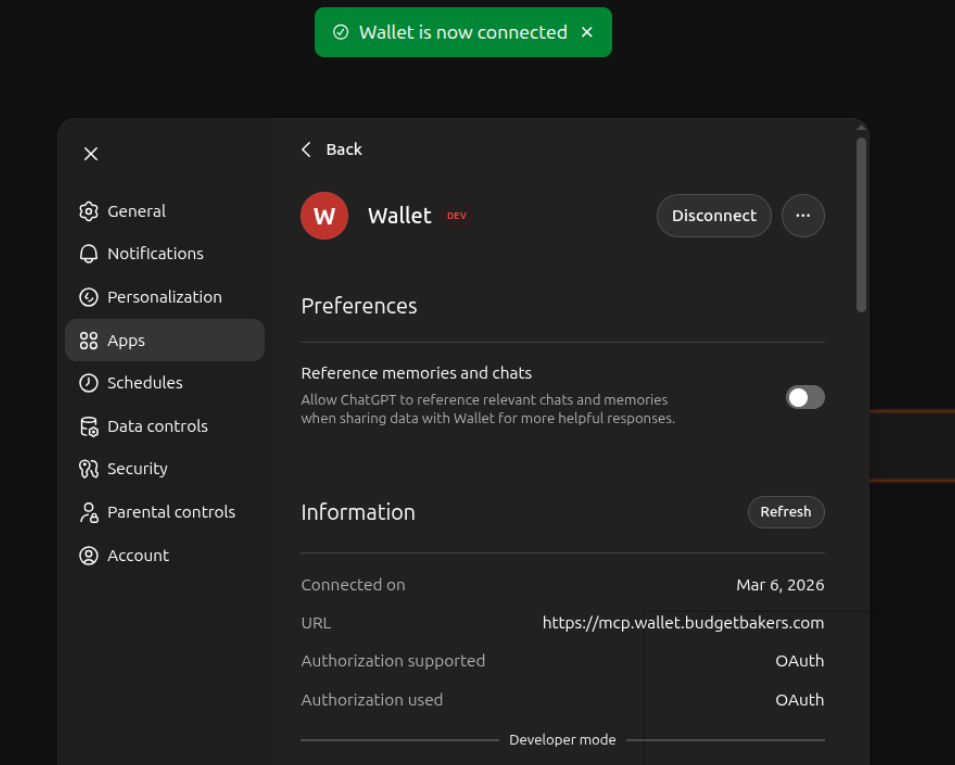
Připojení potvrzeno
Po úspěšném ověření budete přesměrováni zpět do ChatGPT. Měli byste vidět potvrzení „Wallet is now connected“ spolu s podrobnostmi o připojení.
Začněte se ptát
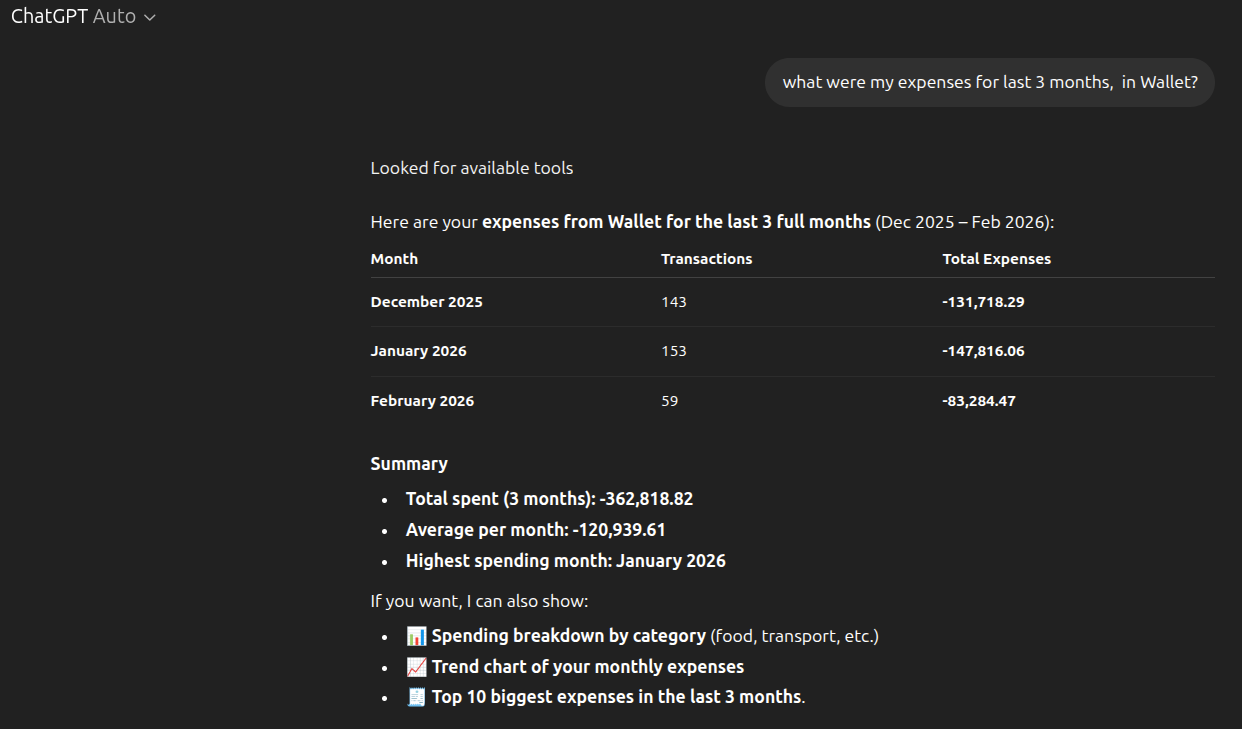
Je hotovo! Zahajte novou konverzaci a zeptejte se ChatGPT na své finance. Zkuste například otázky:
- “Jaké byly mé měsíční výdaje ve Wallet?”
- “Ukaž mi mé výdaje podle kategorií za tento měsíc”
- “Jsem v souladu se svými rozpočty?”
Prozkoumejte další integrace
Wallet MCP funguje také s Claude Desktop, Claude Code a dalšími klienty kompatibilními s MCP.
Zobrazit všechny návody k nastavení MCP