Propojte Wallet s Claude
přes Connectors (MCP)
Tento návod vás provede propojením vašeho účtu Wallet s Claude prostřednictvím vlastního MCP konektoru ověřeného vaším e-mailem ve Wallet. Postupujte podle níže uvedených kroků v pořadí.
Než začnete
- Wallet MCP zatím není uveden v adresáři Claude Connectors Directory – naše aplikace je v posuzování u Anthropic, takže jej přidáte jako vlastní konektor.
- Je vyžadován plán Claude Pro, Max, Team nebo Enterprise:
- Pro a Max: vlastní konektor si můžete přidat sami.
- Team a Enterprise: konektor pro organizaci přidá vlastník (Organization Settings > Connectors), než jej členové mohou aktivovat.
Otevřete Connectors v Claude
Otevřete stránku Claude Connectors a klikněte na „Add custom connector“. claude.ai/customize/connectors
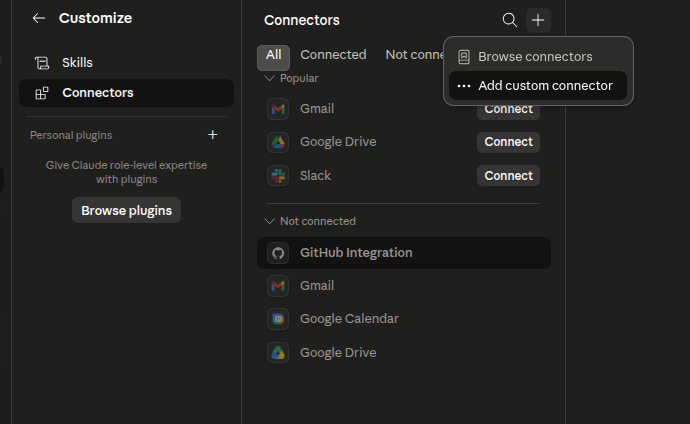
Přidejte vlastní konektor
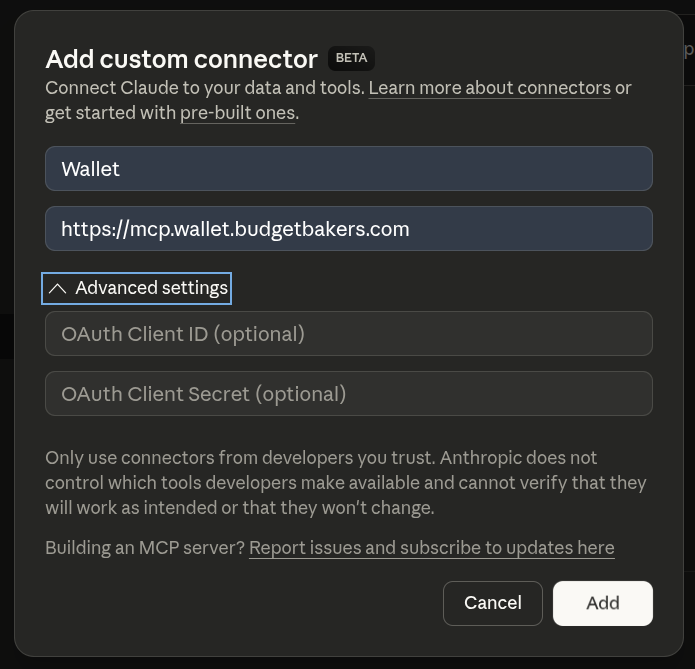
V dialogu „Add custom connector“ vyplňte údaje a odešlete:
- Name:
Wallet - Remote MCP server URL:
https://mcp.wallet.budgetbakers.com
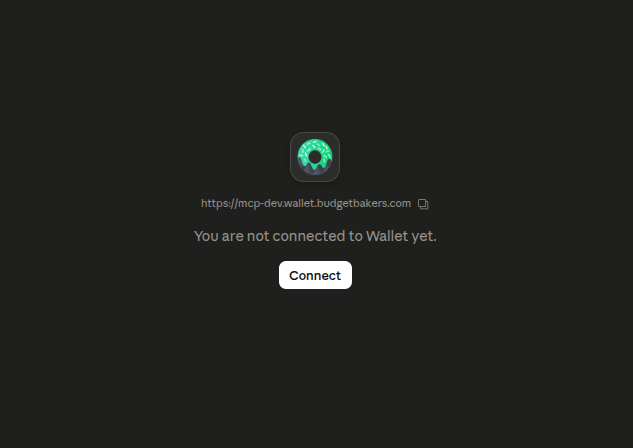
Klikněte na Connect
Zpět v seznamu konektorů najděte Wallet a kliknutím na „Connect“ spusťte ověření.
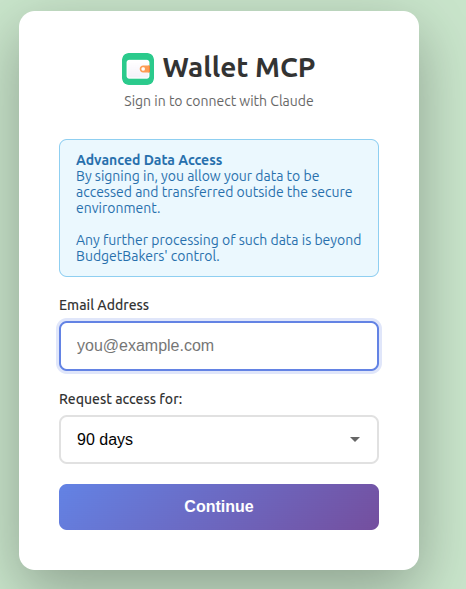
Zadejte svůj e-mail ve Wallet
Budete přesměrováni na přihlašovací stránku Wallet MCP. Zadejte e-mailovou adresu spojenou s vaším účtem Wallet a případně nastavte dobu trvání připojení MCP.
Zkontrolujte svůj e-mail
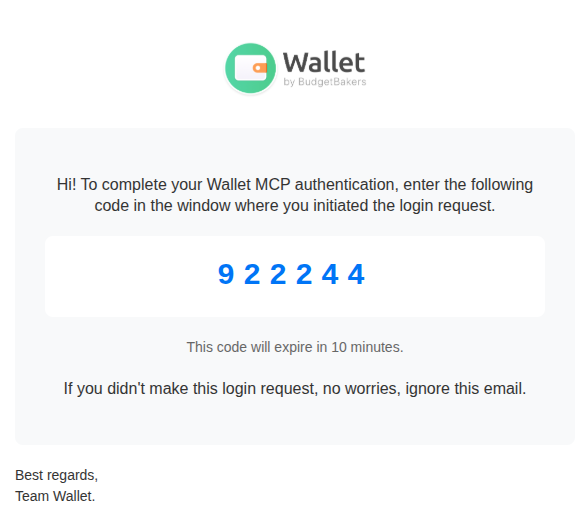
Do vaší e-mailové schránky dorazí autorizační kód od Wallet.
Odešlete autorizační kód
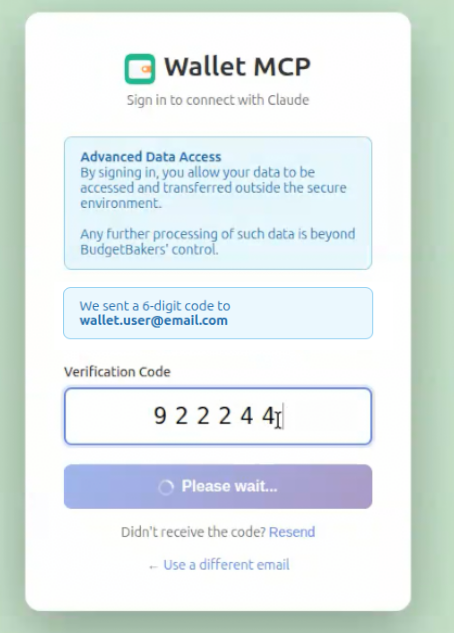
Zadejte autorizační kód z e-mailu na přihlašovací stránce Wallet.
Zkontrolujte oprávnění a přesměrování
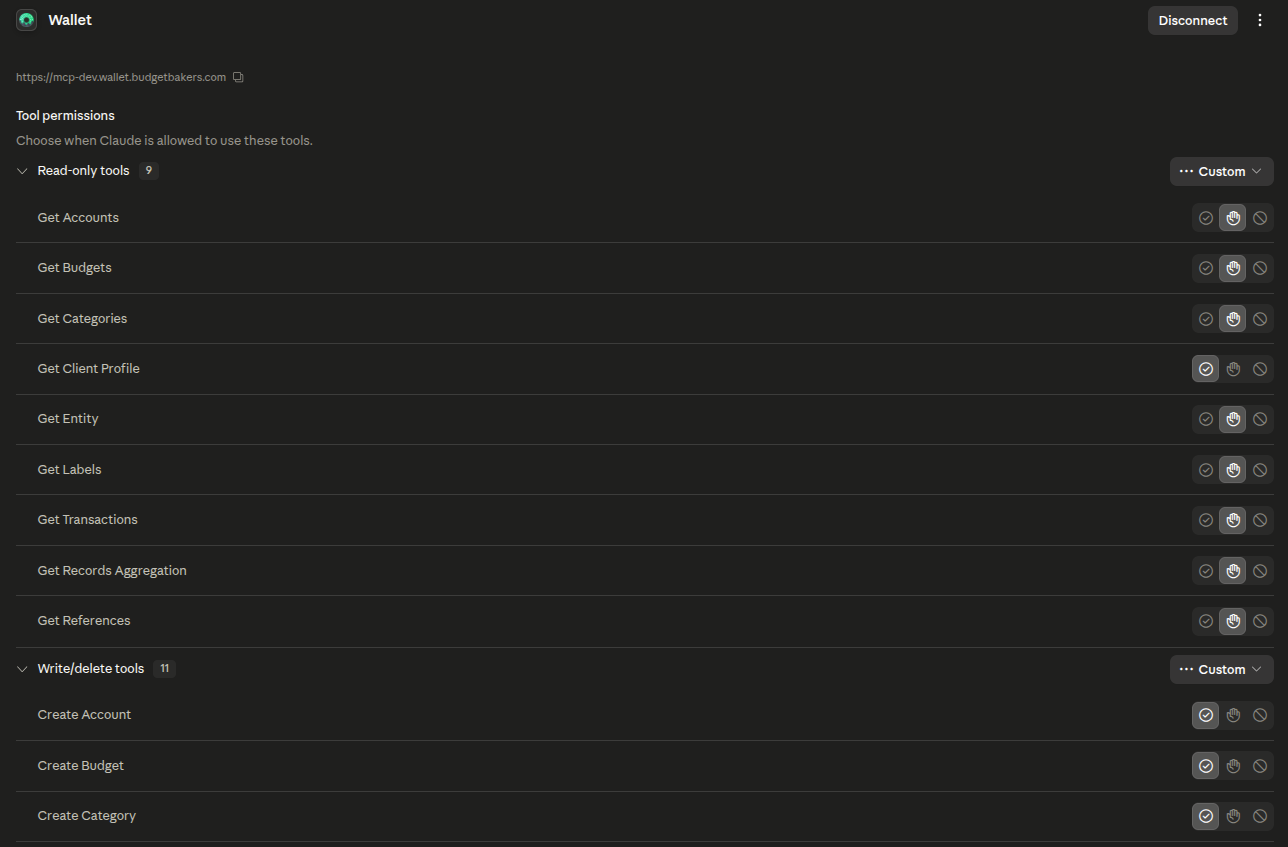
Po úspěšném ověření budete automaticky přesměrováni zpět do Claude. Konektor Wallet je nyní aktivní. Nezapomeňte zkontrolovat oprávnění, která chcete udělit jednotlivým nástrojům.
Začněte se ptát
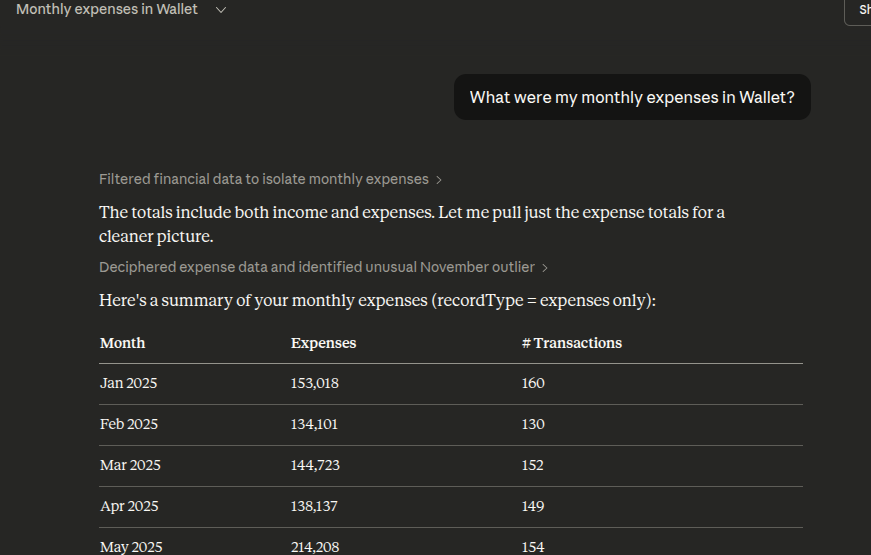
Je hotovo! Zahajte novou konverzaci a zeptejte se Claude na své finance. Zkuste například otázky:
- “Jaké byly mé měsíční výdaje ve Wallet?”
- “Ukaž mi mé výdaje podle kategorií za tento měsíc”
- “Jsem v souladu se svými rozpočty?”
Claude Web vs. Claude Desktop a Code
Claude Web (claude.ai) používá Connectors s ověřením přes e-mail – žádná ruční správa tokenů. Claude Desktop a Claude Code používají přístupový token, který vložíte do konfiguračního souboru.
Claude Web (Connectors)
- Přidání konektoru v nastavení
- Přihlášení e-mailem ve Wallet
- Ověření kódem z e-mailu
- Automatická správa tokenů
Claude Desktop a Code (přístupový token)
- Vygenerování tokenu ve Wallet → Settings → MCP
- Vložení do konfiguračního souboru nebo CLI
- Nativní transport streamable-http
Prozkoumejte další integrace
Wallet MCP funguje také s ChatGPT, Claude Desktop, Claude Code a dalšími klienty kompatibilními s MCP.
Zobrazit všechny návody k nastavení MCP