Collega Wallet a ChatGPT
tramite Model Context Protocol (MCP)
Questa guida ti accompagna nel collegamento del tuo account Wallet a ChatGPT usando MCP con OAuth — accedi con la tua email di Wallet, senza token da copiare. Segui i passaggi qui sotto nell'ordine indicato.
Prima di iniziare
- È richiesto un piano ChatGPT Plus, Pro, Business o Enterprise per il supporto MCP.
- Wallet MCP è in fase di revisione da parte di OpenAI e non è ancora presente nella directory ufficiale, quindi dovrai attivare il Developer Mode e aggiungerlo manualmente.
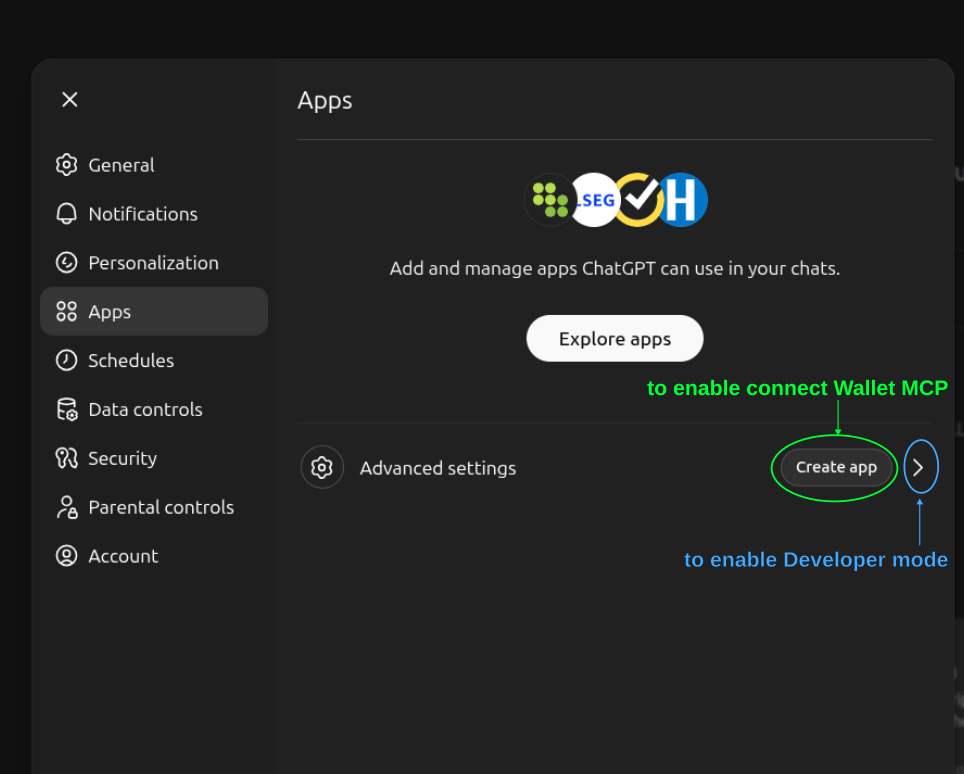
Apri le impostazioni delle App di ChatGPT
Vai alle impostazioni di ChatGPT e passa alla sezione App. Puoi accedervi direttamente tramite chatgpt.com/#settings/Connectors.
Abilita il Developer Mode
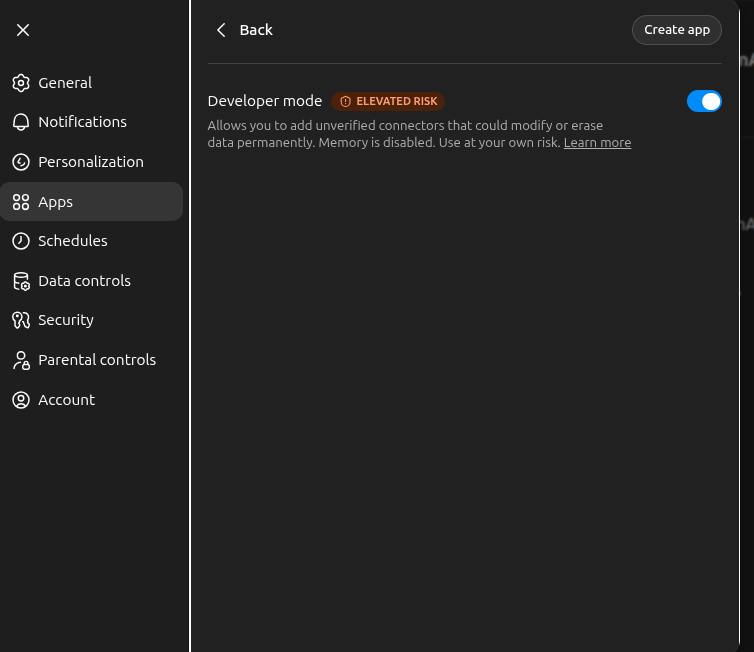
Fai clic su "Advanced settings" e attiva il Developer mode. Questo è necessario perché Wallet MCP è attualmente in fase di revisione da parte di OpenAI e non è ancora presente nella directory ufficiale.
Crea una nuova App
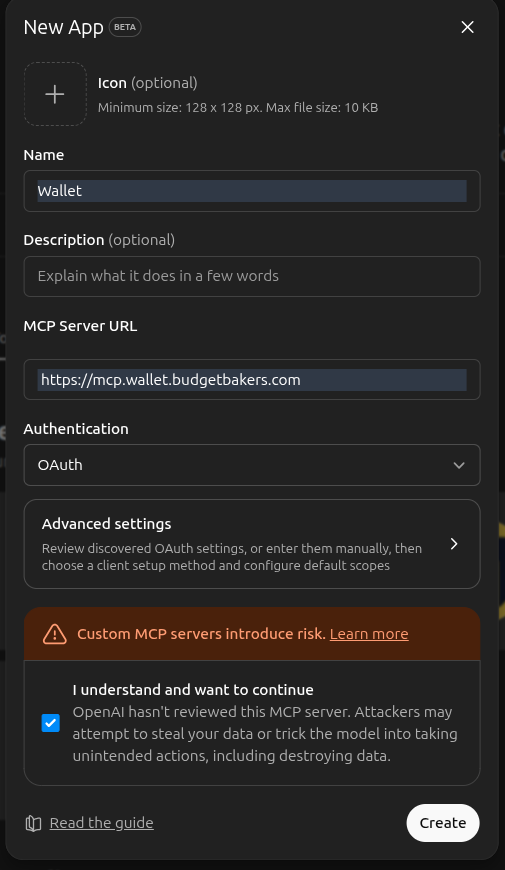
Fai clic su "Create app" e compila i dettagli:
- Name:
Wallet - MCP Server URL:
https://mcp.wallet.budgetbakers.com - Authentication:
OAuth
Conferma la presa d'atto dei rischi per procedere.
Inserisci la tua email di Wallet
Verrai reindirizzato alla pagina di accesso di Wallet MCP. Inserisci l'indirizzo email associato al tuo account Wallet.
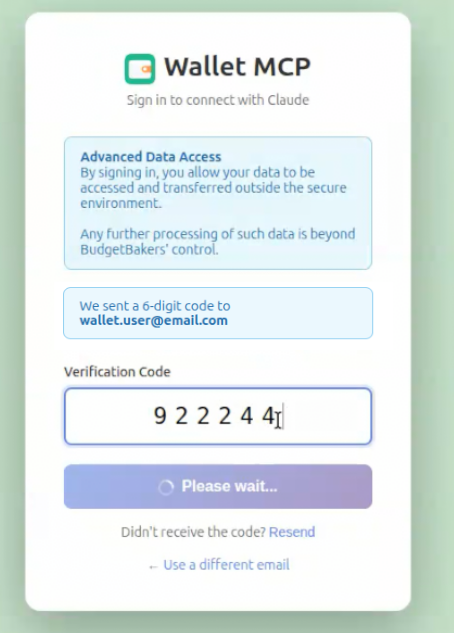
Inserisci il codice di verifica
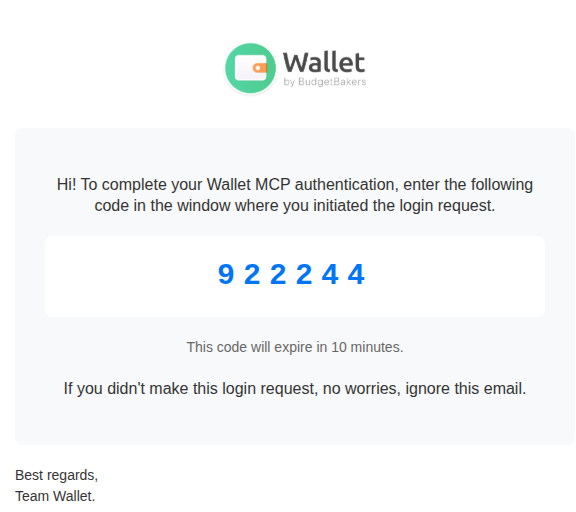
Controlla la tua email per un codice di verifica a 6 cifre da Wallet e inseriscilo nella pagina di accesso.
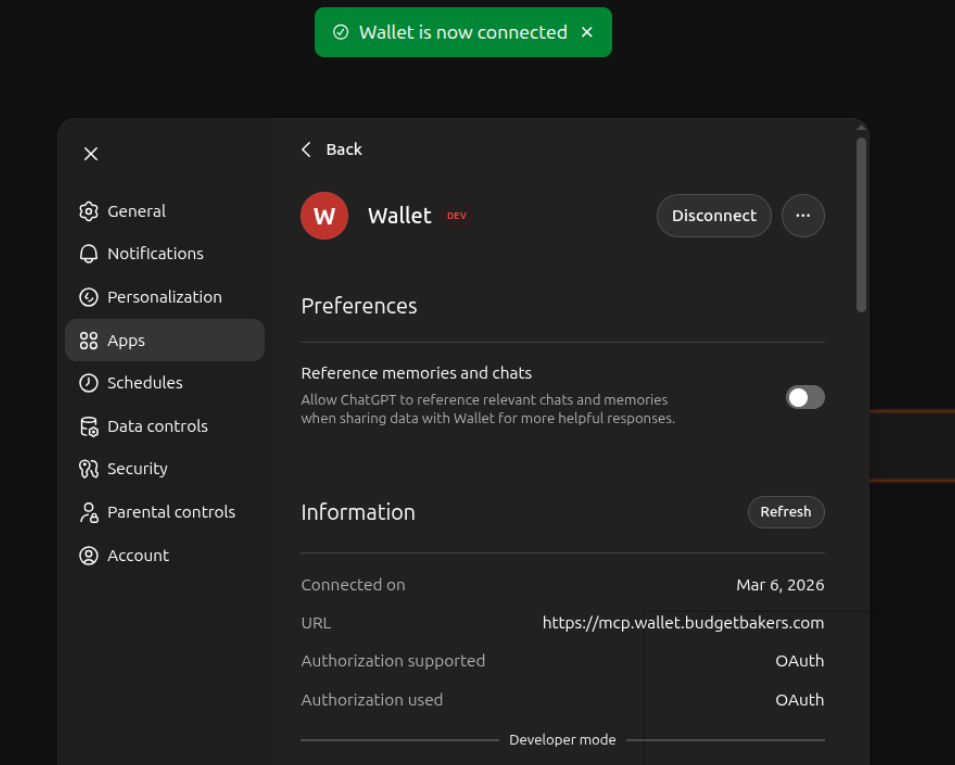
Connessione confermata
Dopo l'autenticazione riuscita, verrai reindirizzato a ChatGPT. Dovresti vedere una conferma che "Wallet is now connected" con i dettagli della connessione.
Inizia a fare domande
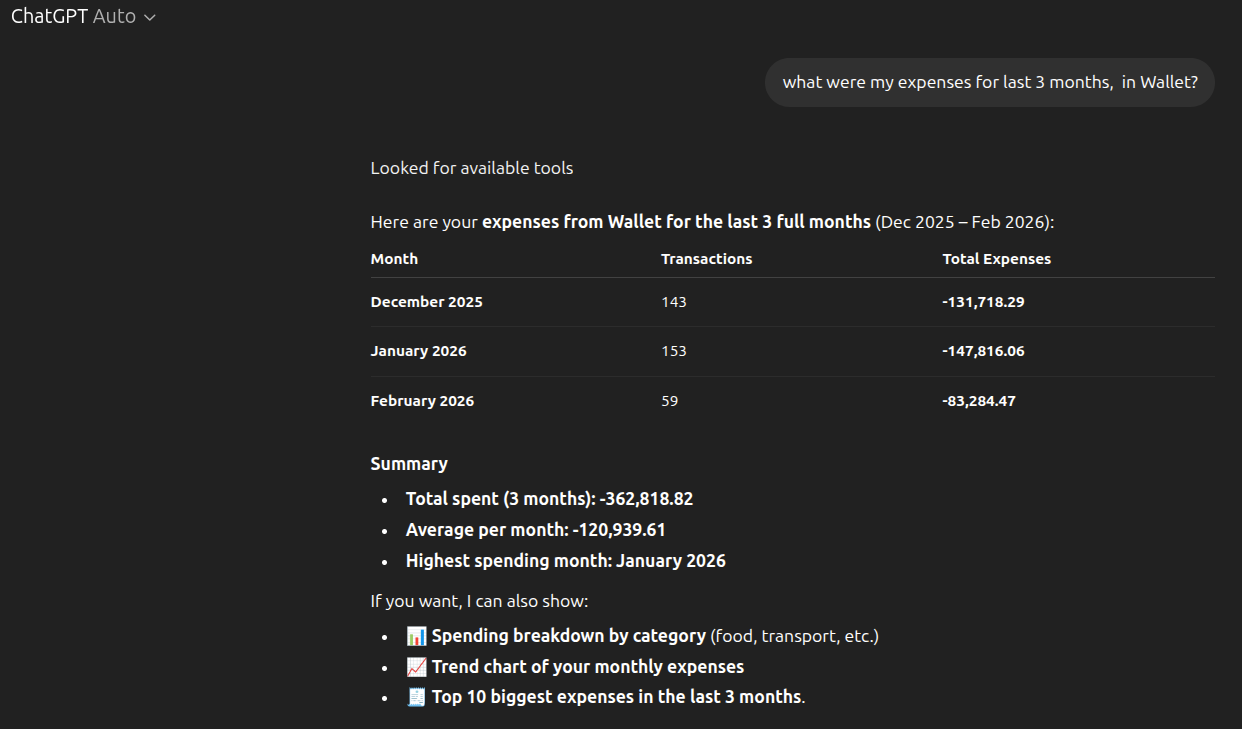
È tutto pronto! Avvia una nuova conversazione e chiedi a ChatGPT informazioni sulle tue finanze. Prova domande come:
- “Quali sono state le mie spese mensili in Wallet?”
- “Mostrami le mie spese per categoria di questo mese”
- “Sto rispettando i miei budget?”
Esplora altre integrazioni
Wallet MCP funziona anche con Claude Desktop, Claude Code e altri client compatibili con MCP.
Vedi tutte le guide di configurazione MCP