Collega Wallet a Claude
tramite Connectors (MCP)
Questa guida ti accompagna nel collegamento del tuo account Wallet a Claude tramite un connettore MCP personalizzato, autenticato con la tua email di Wallet. Segui i passaggi qui sotto nell'ordine indicato.
Prima di iniziare
- Wallet MCP non è ancora presente nella Claude Connectors Directory — la nostra applicazione è in fase di revisione da parte di Anthropic, quindi dovrai aggiungerla come connettore personalizzato.
- È richiesto un piano Claude Pro, Max, Team o Enterprise:
- Pro e Max: puoi aggiungere tu stesso un connettore personalizzato.
- Team e Enterprise: un Owner aggiunge il connettore per l'organizzazione (Organization Settings > Connectors) prima che i membri possano abilitarlo.
Apri i Connectors di Claude
Apri la pagina Claude Connectors e fai clic su "Add custom connector". claude.ai/customize/connectors
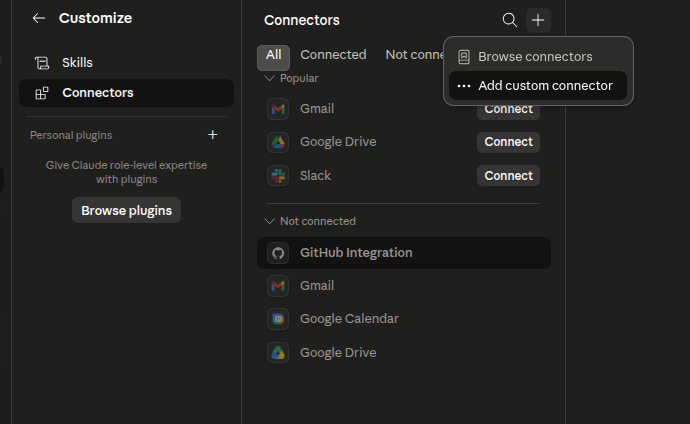
Aggiungi un connettore personalizzato
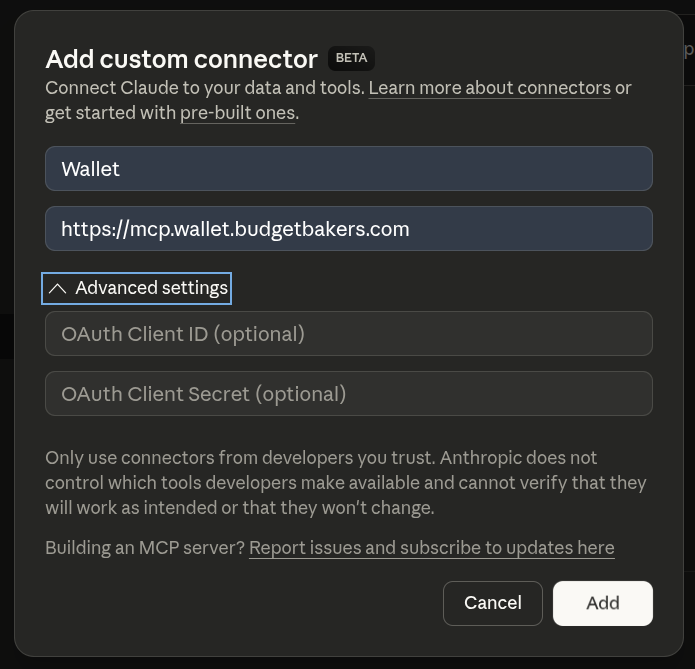
Nella finestra di dialogo "Add custom connector", compila i dettagli e invia:
- Name:
Wallet - Remote MCP server URL:
https://mcp.wallet.budgetbakers.com
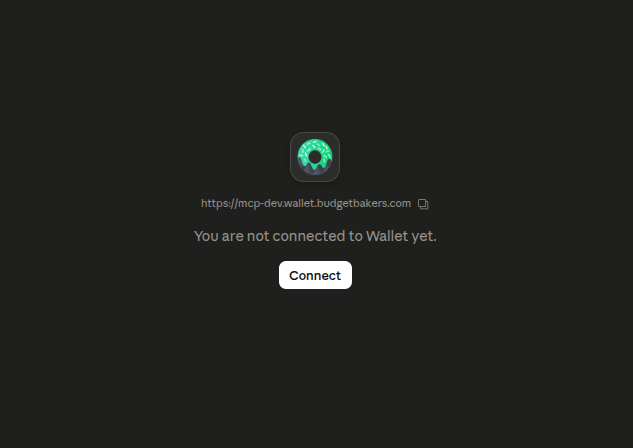
Fai clic su Connect
Tornato all'elenco dei connettori, individua Wallet e fai clic su "Connect" per avviare l'autenticazione.
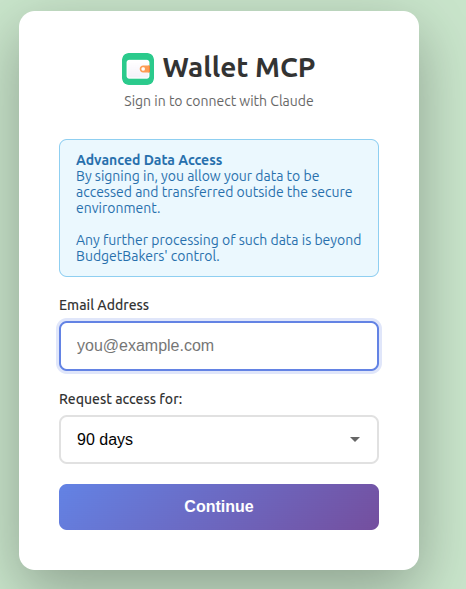
Inserisci la tua email di Wallet
Verrai reindirizzato alla pagina di accesso di Wallet MCP. Inserisci l'indirizzo email associato al tuo account Wallet e, facoltativamente, imposta la durata della connessione MCP.
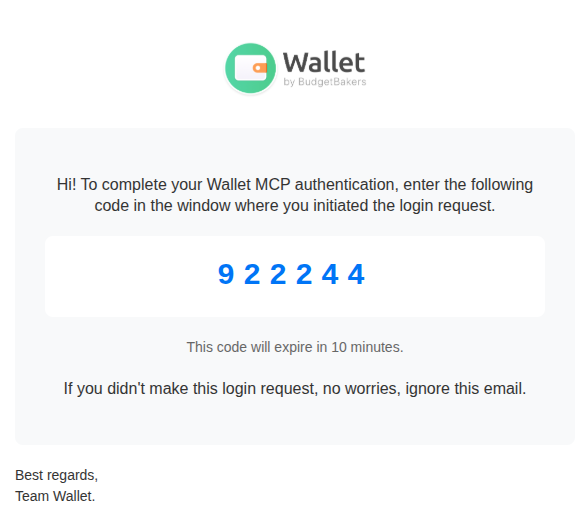
Controlla la tua email
La tua casella di posta riceverà un codice di autorizzazione da Wallet.
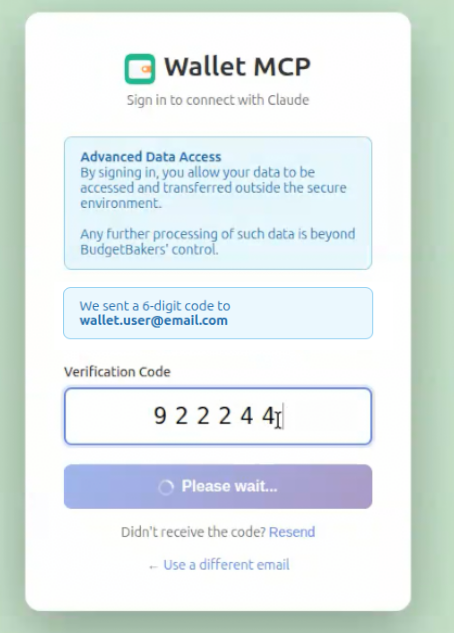
Invia il codice di autorizzazione
Inserisci il codice di autorizzazione ricevuto via email nella pagina di accesso di Wallet.
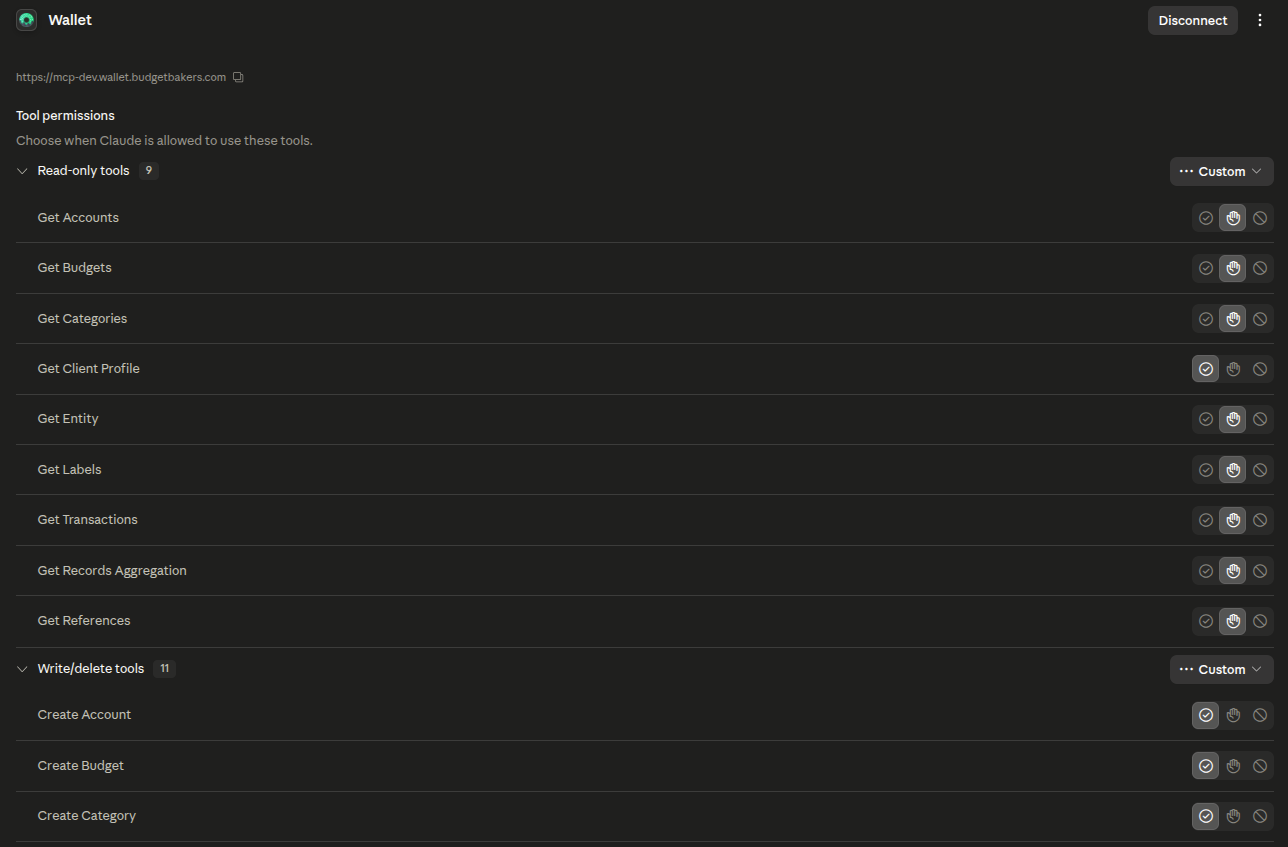
Rivedi i permessi e reindirizzamento
Dopo l'autenticazione riuscita, verrai reindirizzato automaticamente a Claude. Il connettore Wallet è ora attivo. Assicurati di rivedere i permessi che desideri concedere per ciascuno strumento.
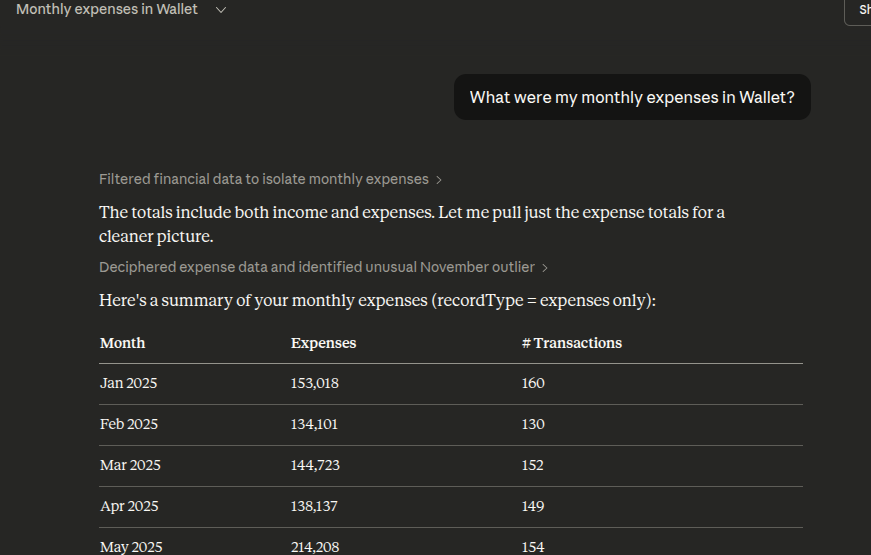
Inizia a fare domande
È tutto pronto! Avvia una nuova conversazione e chiedi a Claude informazioni sulle tue finanze. Prova domande come:
- “Quali sono state le mie spese mensili in Wallet?”
- “Mostrami le mie spese per categoria di questo mese”
- “Sto rispettando i miei budget?”
Claude Web vs Claude Desktop e Code
Claude Web (claude.ai) usa i Connectors con autenticazione basata su email — nessuna gestione manuale dei token. Claude Desktop e Claude Code usano un token di accesso che incolli in un file di configurazione.
Claude Web (Connectors)
- Aggiungi il connettore nelle impostazioni
- Accedi con l'email di Wallet
- Verifica con il codice inviato via email
- Gestione automatica dei token
Claude Desktop e Code (token di accesso)
- Genera il token in Wallet → Settings → MCP
- Incolla nel file di configurazione o nella CLI
- Trasporto streamable-http nativo
Esplora altre integrazioni
Wallet MCP funziona anche con ChatGPT, Claude Desktop, Claude Code e altri client compatibili con MCP.
Vedi tutte le guide di configurazione MCP