Conecta Wallet a ChatGPT
mediante Model Context Protocol (MCP)
Esta guía te acompaña en la conexión de tu cuenta de Wallet con ChatGPT usando MCP con OAuth: inicias sesión con tu correo electrónico de Wallet, sin tokens que copiar. Sigue los pasos que se indican a continuación en orden.
Antes de empezar
- Se requiere un plan ChatGPT Plus, Pro, Business o Enterprise para el soporte de MCP.
- Wallet MCP está en revisión por parte de OpenAI y aún no figura en el directorio oficial, así que activarás el Developer Mode y lo añadirás manualmente.
Abre la configuración de Apps de ChatGPT
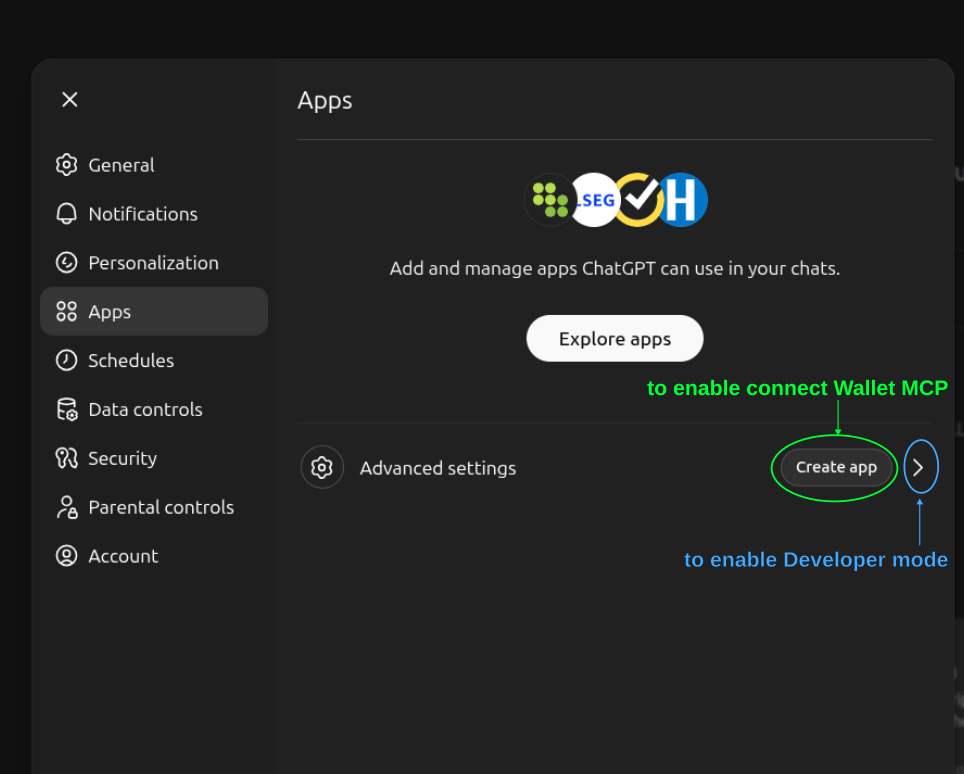
Ve a la configuración de ChatGPT y navega hasta la sección Apps. Puedes ir allí directamente mediante chatgpt.com/#settings/Connectors.
Activa el Developer Mode
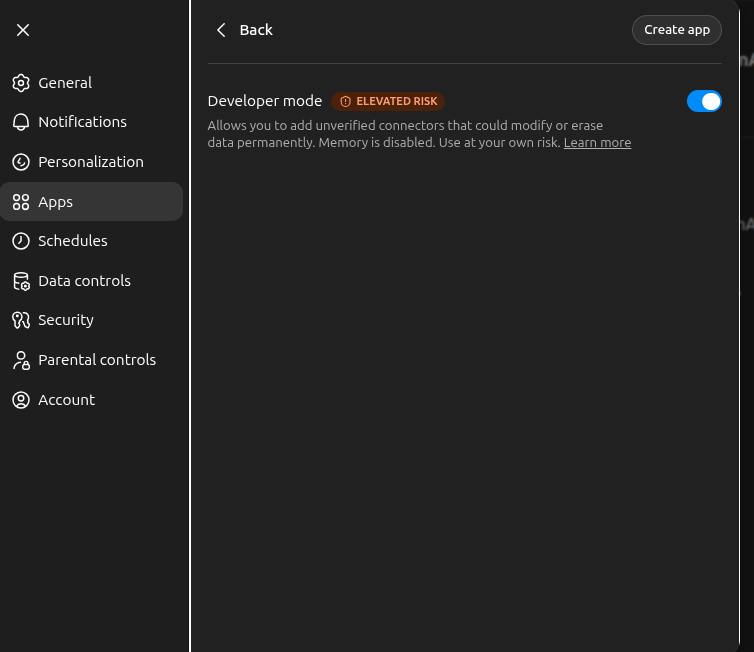
Haz clic en "Advanced settings" y activa el Developer mode. Esto es necesario porque Wallet MCP está actualmente en revisión por parte de OpenAI y aún no figura en el directorio oficial.
Crea una nueva app
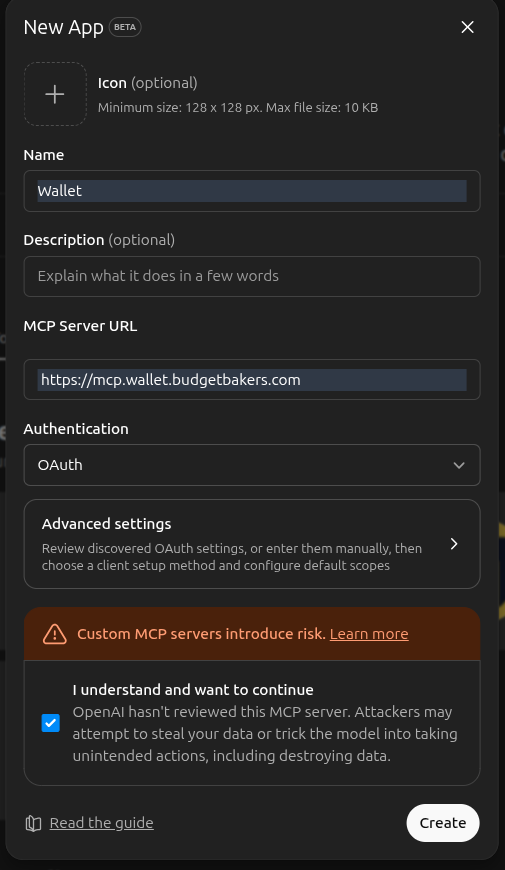
Haz clic en "Create app" y completa los datos:
- Name:
Wallet - MCP Server URL:
https://mcp.wallet.budgetbakers.com - Authentication:
OAuth
Confirma el reconocimiento de riesgo para continuar.
Introduce tu correo electrónico de Wallet
Se te redirigirá a la página de inicio de sesión de Wallet MCP. Introduce la dirección de correo electrónico asociada a tu cuenta de Wallet.
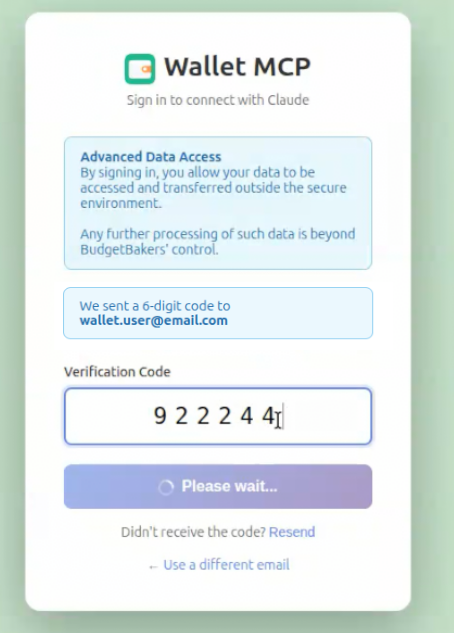
Introduce el código de verificación
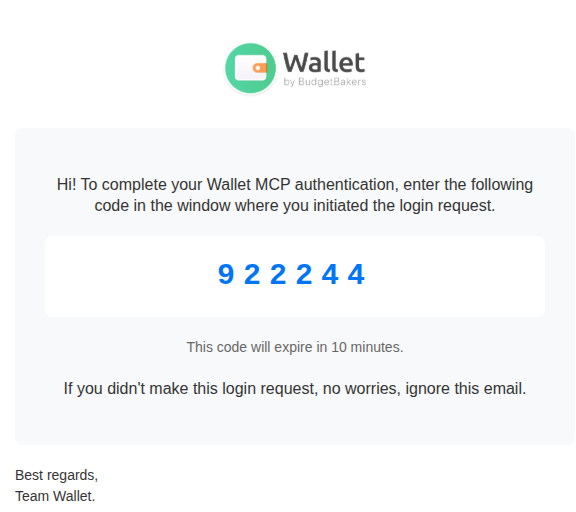
Revisa tu correo electrónico para encontrar un código de verificación de 6 dígitos de Wallet e introdúcelo en la página de inicio de sesión.
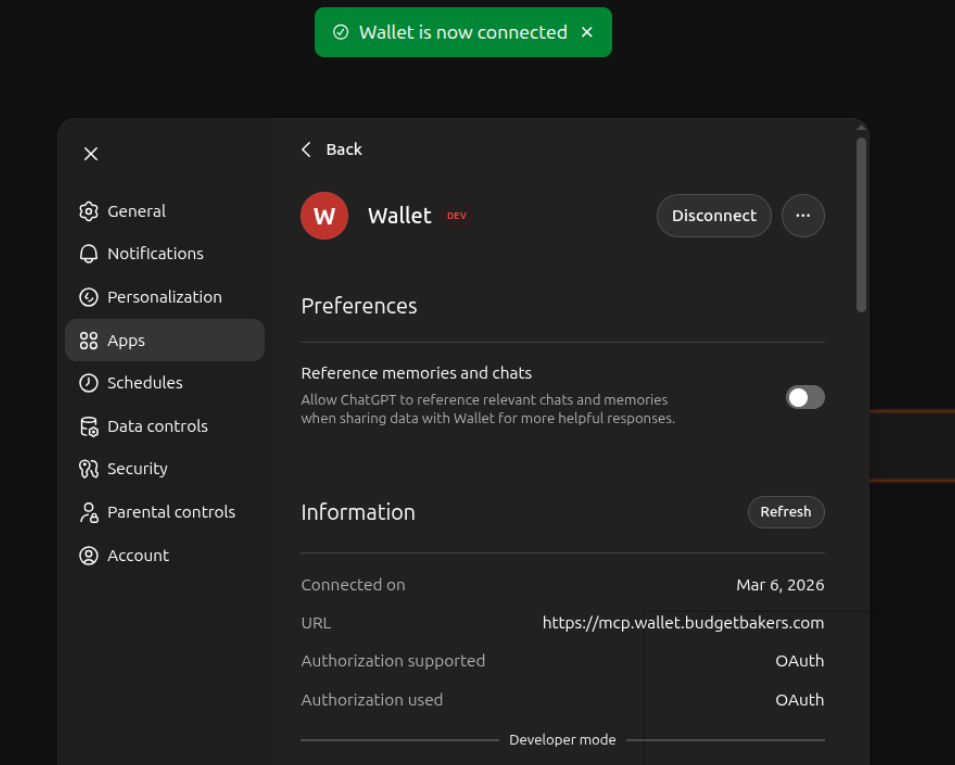
Conexión confirmada
Tras autenticarte correctamente, se te redirigirá de nuevo a ChatGPT. Deberías ver una confirmación de que "Wallet is now connected" con los detalles de la conexión.
Empieza a hacer preguntas
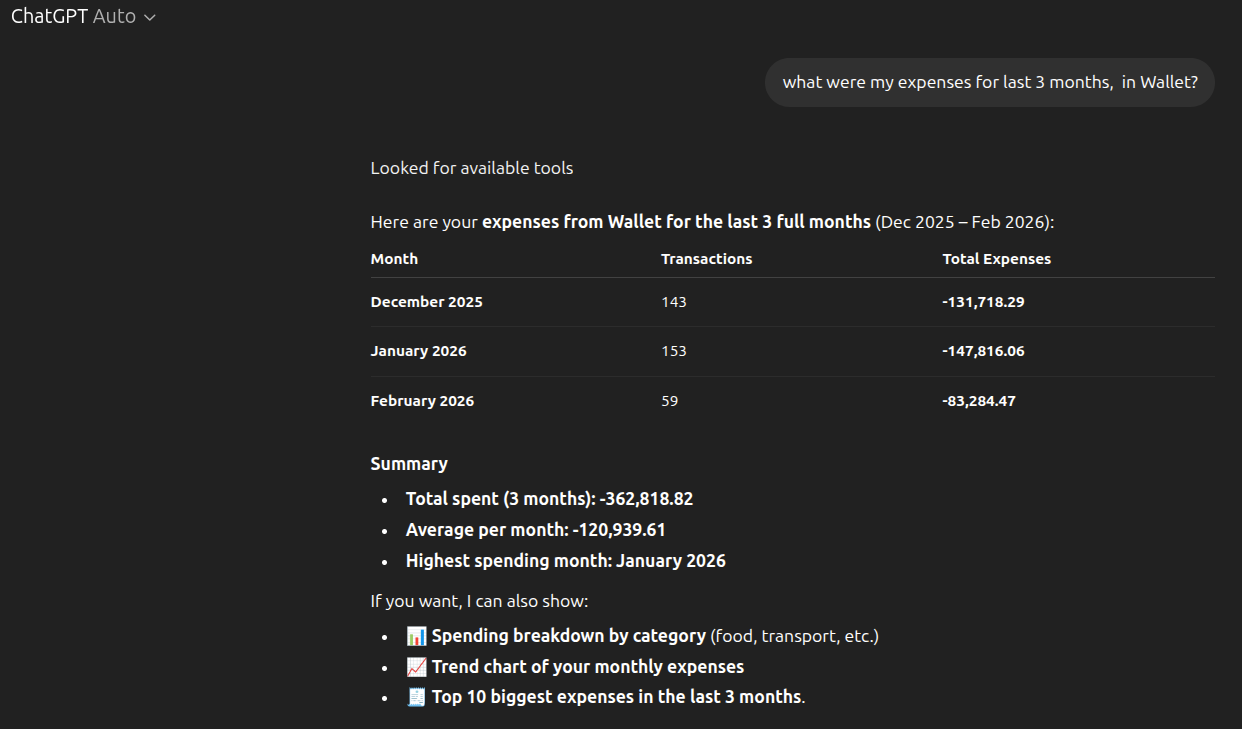
¡Todo listo! Inicia una nueva conversación y pregúntale a ChatGPT sobre tus finanzas. Prueba con preguntas como:
- “¿Cuáles fueron mis gastos mensuales en Wallet?”
- “Muéstrame mis gastos por categoría este mes”
- “¿Voy bien con mis presupuestos?”
Explora más integraciones
Wallet MCP también funciona con Claude Desktop, Claude Code y otros clientes compatibles con MCP.
Ver todas las guías de configuración de MCP