Conecta Wallet a Claude
mediante Connectors (MCP)
Esta guía te acompaña en la conexión de tu cuenta de Wallet con Claude mediante un connector MCP personalizado, autenticado con tu correo electrónico de Wallet. Sigue los pasos que se indican a continuación en orden.
Antes de empezar
- Wallet MCP aún no figura en el Claude Connectors Directory; nuestra aplicación está en revisión por parte de Anthropic, así que la añadirás como connector personalizado.
- Se requiere un plan Claude Pro, Max, Team o Enterprise:
- Pro y Max: puedes añadir un connector personalizado tú mismo.
- Team y Enterprise: un Owner añade el connector para la organización (Organization Settings > Connectors) antes de que los miembros puedan habilitarlo.
Abre los Connectors de Claude
Abre la página de Connectors de Claude y haz clic en "Add custom connector". claude.ai/customize/connectors
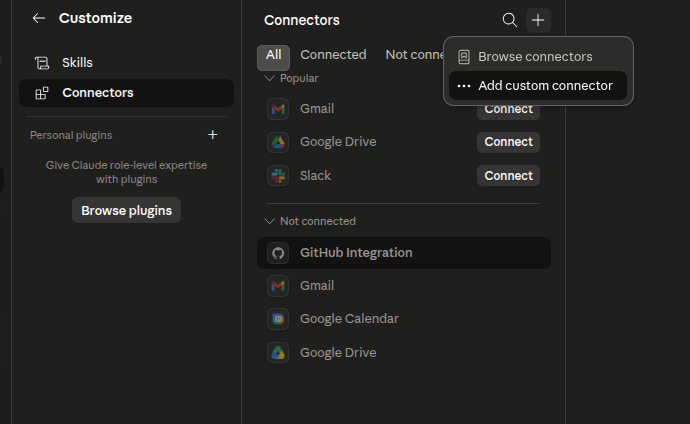
Añade un connector personalizado
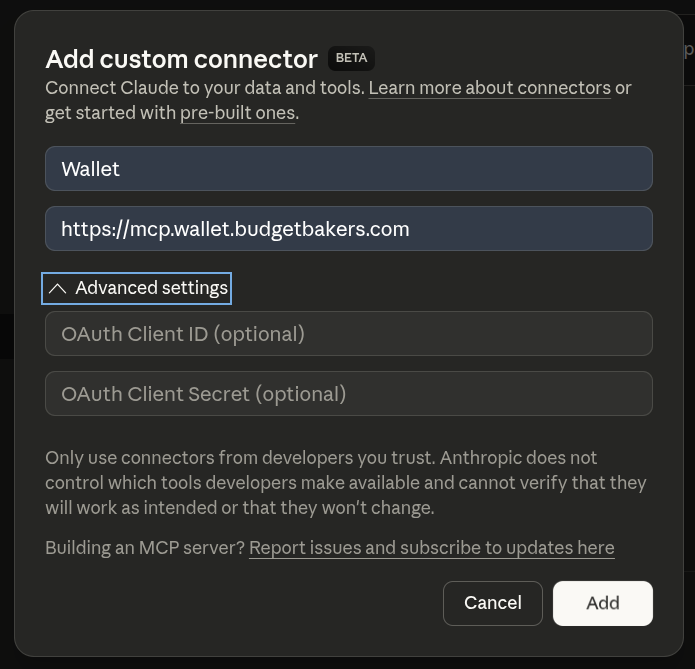
En el cuadro de diálogo "Add custom connector", completa los datos y envíalo:
- Name:
Wallet - Remote MCP server URL:
https://mcp.wallet.budgetbakers.com
Haz clic en Connect
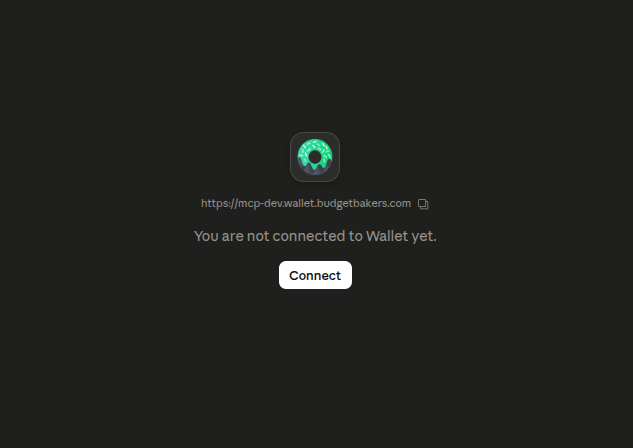
De vuelta en la lista de connectors, busca Wallet y haz clic en "Connect" para iniciar la autenticación.
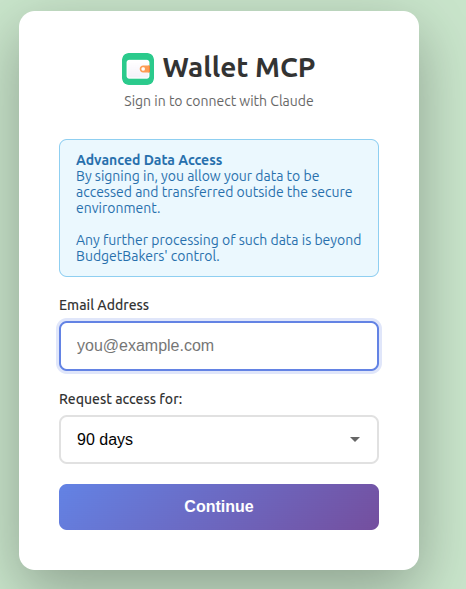
Introduce tu correo electrónico de Wallet
Se te redirigirá a la página de inicio de sesión de Wallet MCP. Introduce la dirección de correo electrónico asociada a tu cuenta de Wallet y, opcionalmente, define la duración de la conexión MCP.
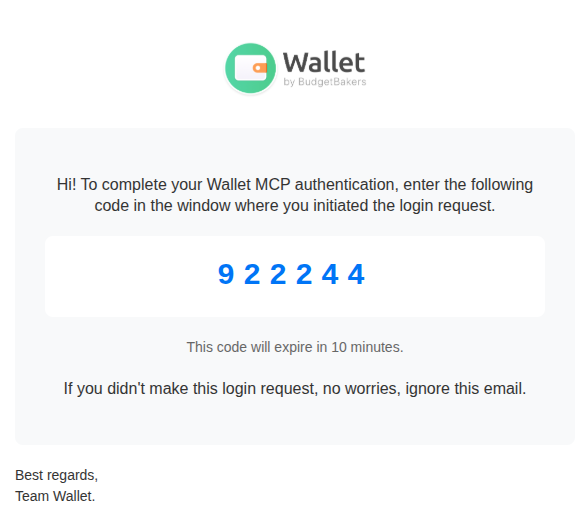
Revisa tu correo electrónico
Tu bandeja de entrada recibirá un código de autorización de Wallet.
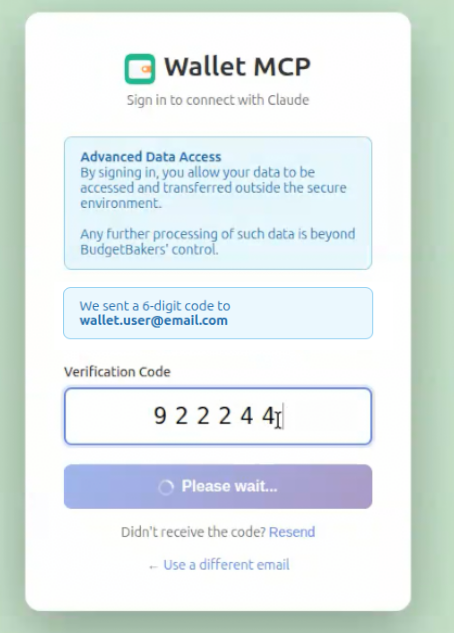
Envía el código de autorización
Introduce el código de autorización de tu correo electrónico en la página de inicio de sesión de Wallet.
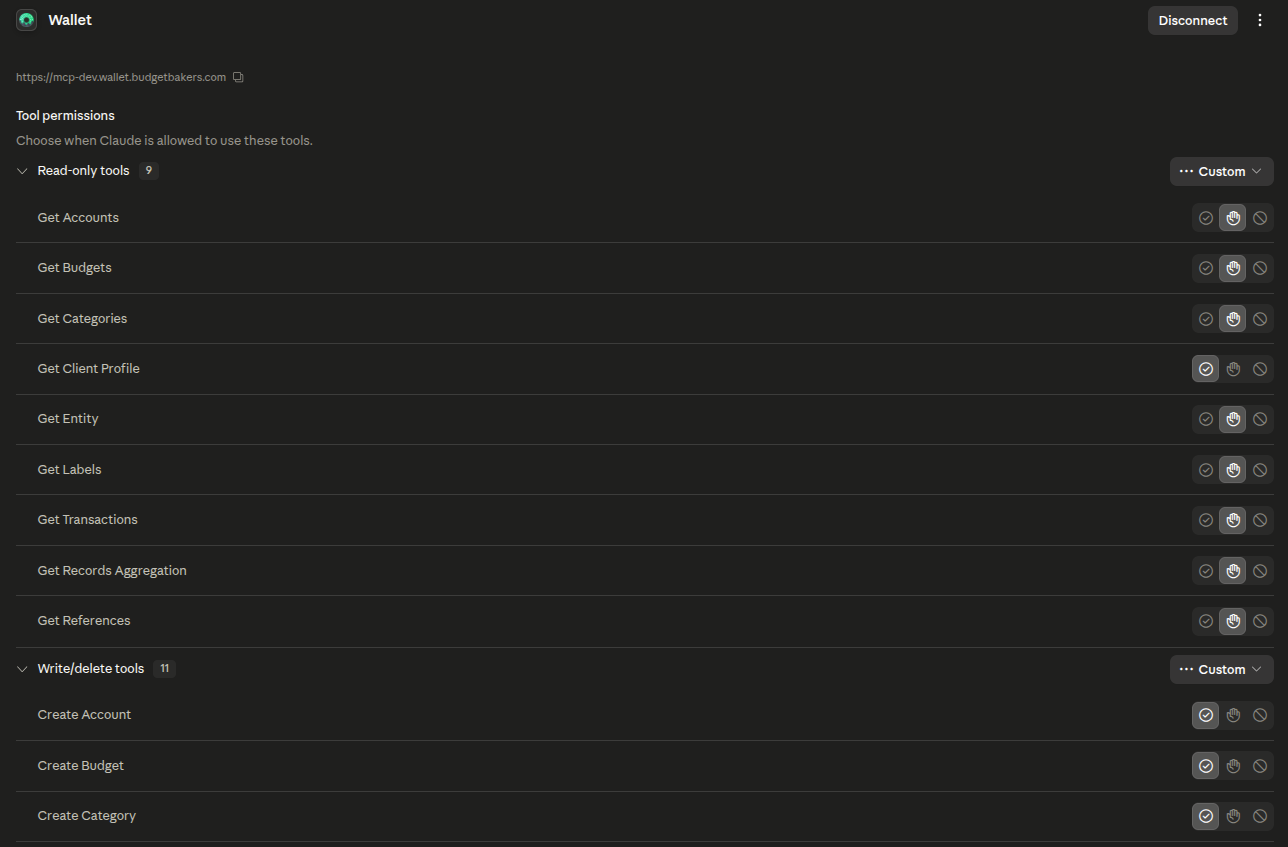
Revisa los permisos y la redirección
Tras autenticarte correctamente, se te redirigirá automáticamente de nuevo a Claude. El connector de Wallet ya está activo. Asegúrate de revisar los permisos que quieres conceder en cada herramienta.
Empieza a hacer preguntas
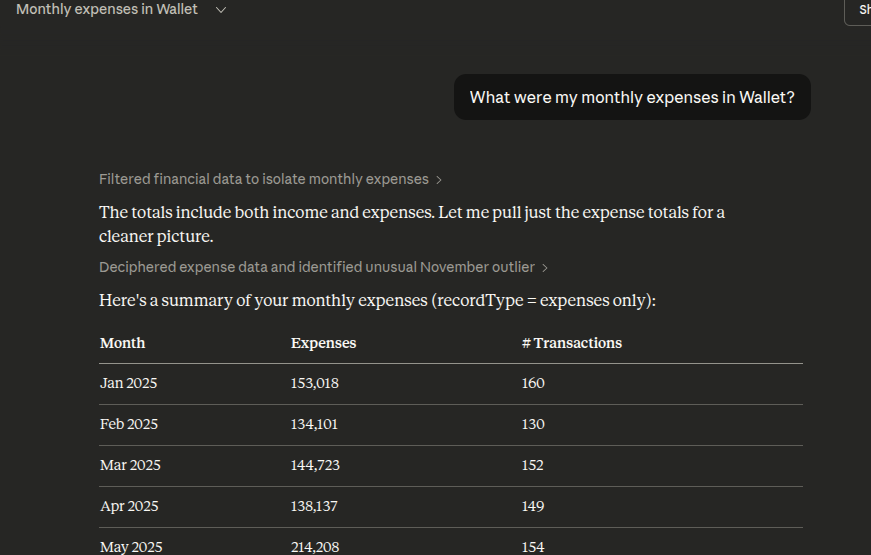
¡Todo listo! Inicia una nueva conversación y pregúntale a Claude sobre tus finanzas. Prueba con preguntas como:
- “¿Cuáles fueron mis gastos mensuales en Wallet?”
- “Muéstrame mis gastos por categoría este mes”
- “¿Voy bien con mis presupuestos?”
Claude Web frente a Claude Desktop y Code
Claude Web (claude.ai) usa Connectors con autenticación basada en correo electrónico, sin gestión manual de tokens. Claude Desktop y Claude Code usan un token de acceso que pegas en un archivo de configuración.
Claude Web (Connectors)
- Añade el connector en la configuración
- Inicia sesión con el correo electrónico de Wallet
- Verifica con el código del correo electrónico
- Gestión automática de tokens
Claude Desktop y Code (token de acceso)
- Genera el token en Wallet → Settings → MCP
- Pégalo en el archivo de configuración o en la CLI
- Transporte streamable-http nativo
Explora más integraciones
Wallet MCP también funciona con ChatGPT, Claude Desktop, Claude Code y otros clientes compatibles con MCP.
Ver todas las guías de configuración de MCP