Connecter Wallet à ChatGPT
via Model Context Protocol (MCP)
Ce guide vous accompagne pour connecter votre compte Wallet à ChatGPT à l'aide de MCP avec OAuth — vous vous connectez avec votre e-mail Wallet, aucun jeton à copier. Suivez les étapes ci-dessous dans l'ordre.
Avant de commencer
- Un forfait ChatGPT Plus, Pro, Business ou Enterprise est requis pour la prise en charge de MCP.
- Wallet MCP est en cours d'examen par OpenAI et n'est pas encore répertorié dans le répertoire officiel, vous allez donc activer le Developer Mode et l'ajouter manuellement.
Ouvrir les paramètres Apps de ChatGPT
Accédez aux paramètres de ChatGPT et rendez-vous dans la section Apps. Vous pouvez y aller directement via chatgpt.com/#settings/Connectors.
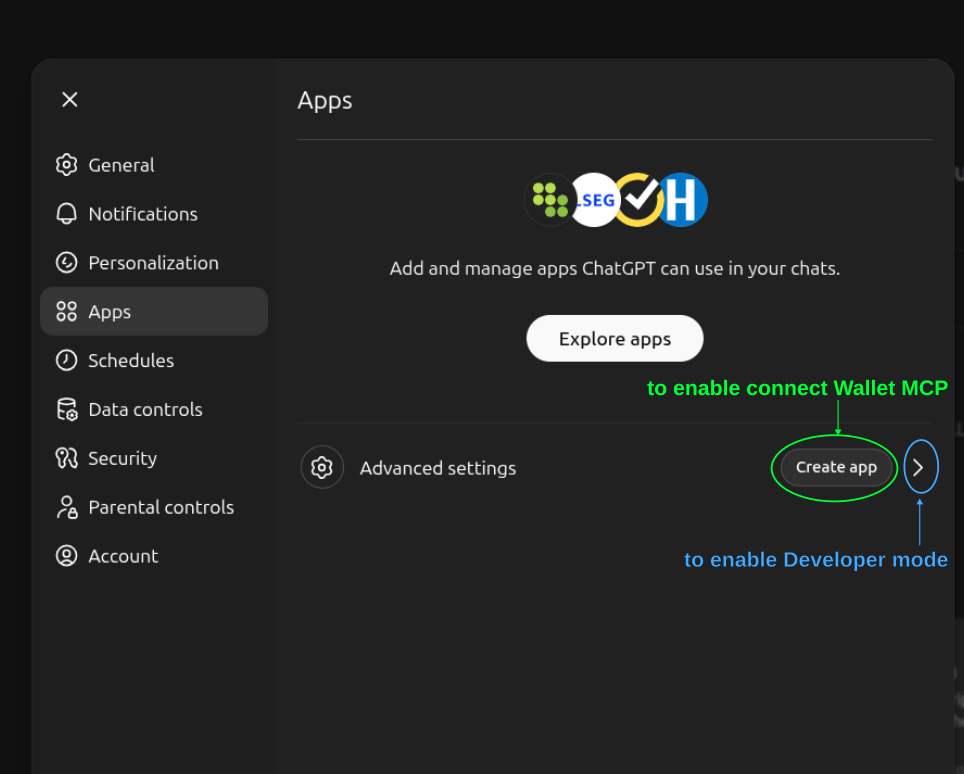
Activer le Developer Mode
Cliquez sur "Advanced settings" et activez le Developer mode. Cela est nécessaire car Wallet MCP est actuellement en cours d'examen par OpenAI et n'est pas encore répertorié dans le répertoire officiel.
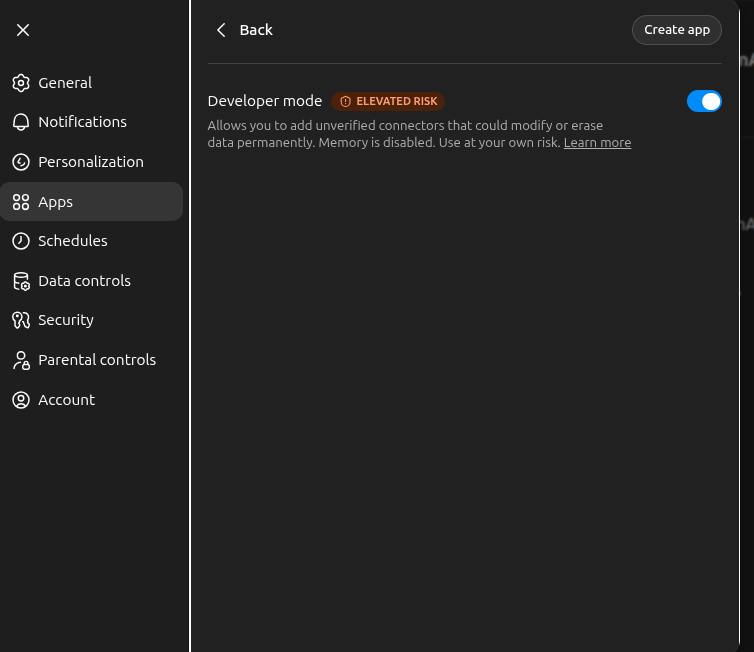
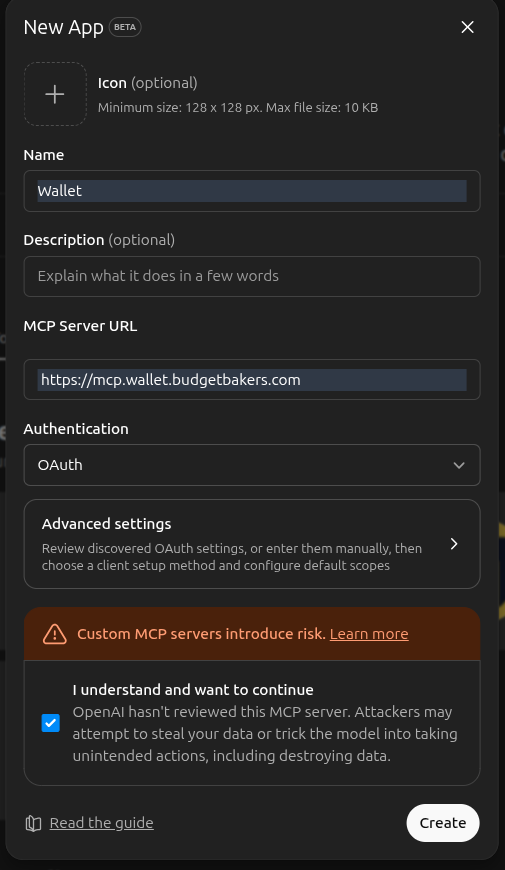
Créer une nouvelle app
Cliquez sur "Create app" et renseignez les détails :
- Name:
Wallet - MCP Server URL:
https://mcp.wallet.budgetbakers.com - Authentication:
OAuth
Confirmez la prise de connaissance des risques pour continuer.
Saisir votre e-mail Wallet
Vous serez redirigé vers la page de connexion Wallet MCP. Saisissez l'adresse e-mail associée à votre compte Wallet.
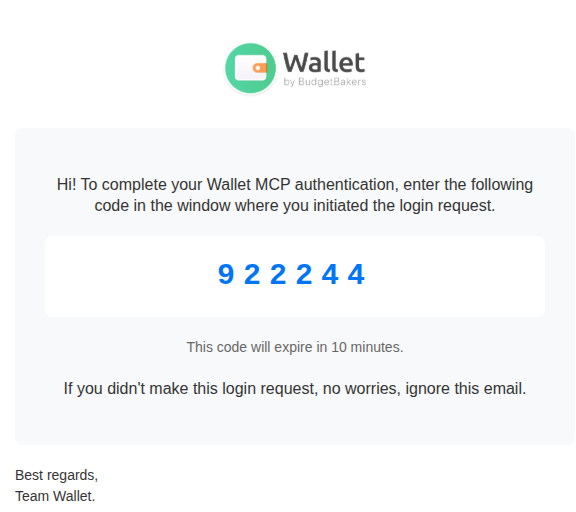
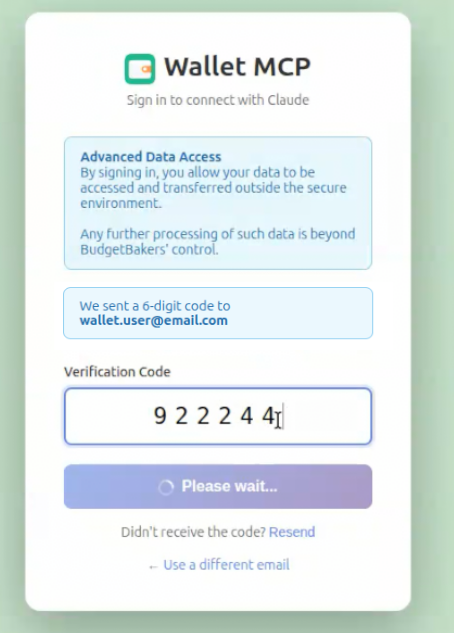
Saisir le code de vérification
Consultez votre e-mail pour trouver un code de vérification à 6 chiffres de Wallet et saisissez-le sur la page de connexion.
Connexion confirmée
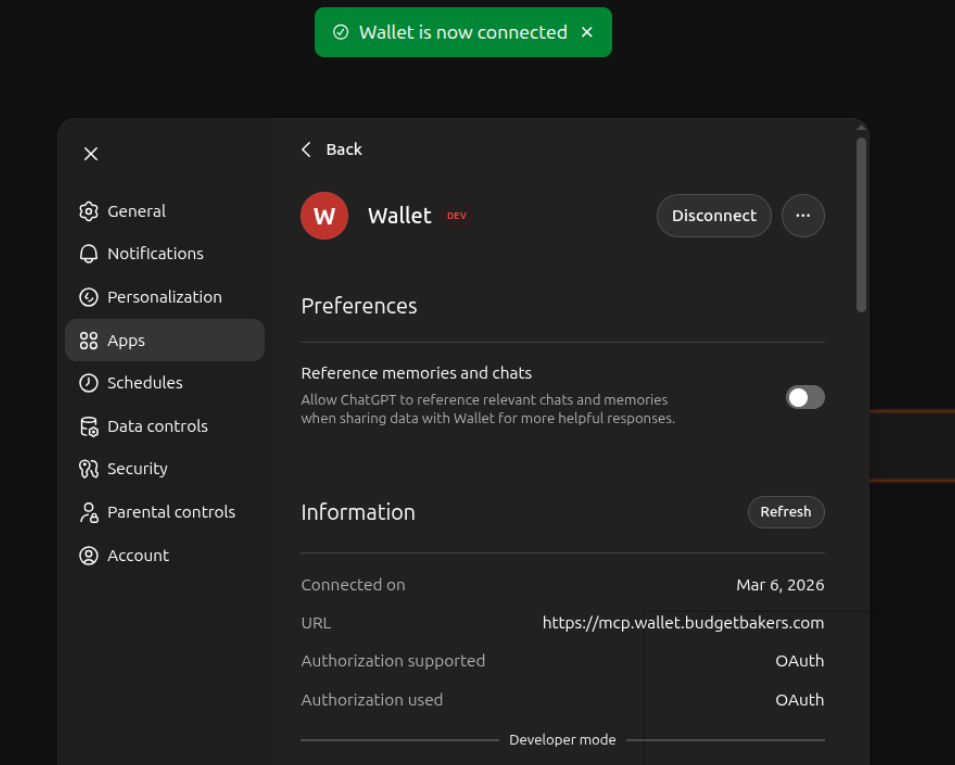
Une fois l'authentification réussie, vous serez redirigé vers ChatGPT. Vous devriez voir une confirmation indiquant que "Wallet is now connected" avec les détails de la connexion.
Commencer à poser des questions
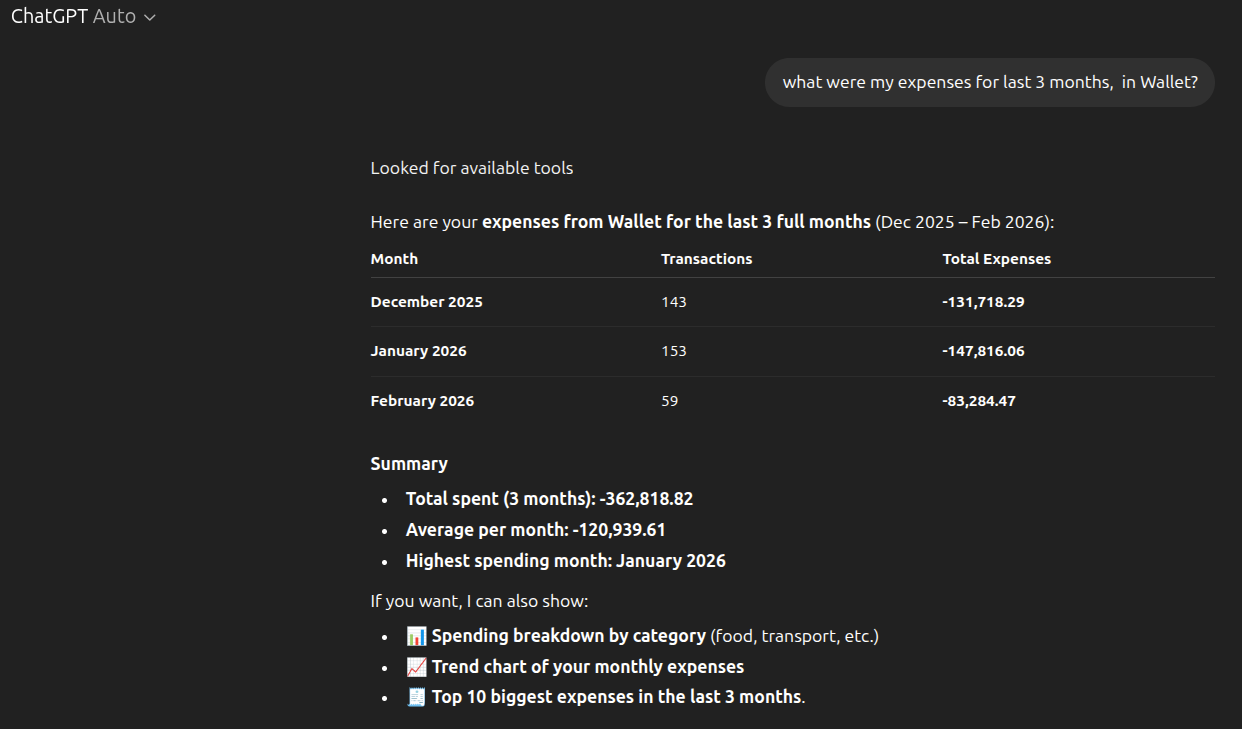
Tout est prêt ! Démarrez une nouvelle conversation et interrogez ChatGPT sur vos finances. Essayez des questions comme :
- “Quelles ont été mes dépenses mensuelles dans Wallet ?”
- “Montre-moi mes dépenses par catégorie ce mois-ci”
- “Suis-je dans les clous avec mes budgets ?”
Découvrir d'autres intégrations
Wallet MCP fonctionne aussi avec Claude Desktop, Claude Code et d'autres clients compatibles MCP.
Voir tous les guides de configuration MCP