Connecter Wallet à Claude
via les Connectors (MCP)
Ce guide vous accompagne pour connecter votre compte Wallet à Claude via un connecteur MCP personnalisé, authentifié avec votre e-mail Wallet. Suivez les étapes ci-dessous dans l'ordre.
Avant de commencer
- Wallet MCP n'est pas encore répertorié dans le Claude Connectors Directory — notre application est en cours d'examen par Anthropic, vous l'ajouterez donc en tant que connecteur personnalisé.
- Un forfait Claude Pro, Max, Team ou Enterprise est requis :
- Pro et Max : vous pouvez ajouter un connecteur personnalisé vous-même.
- Team et Enterprise : un Owner ajoute le connecteur pour l'organisation (Organization Settings > Connectors) avant que les membres puissent l'activer.
Ouvrir les Connectors de Claude
Ouvrez la page Claude Connectors et cliquez sur "Add custom connector". claude.ai/customize/connectors
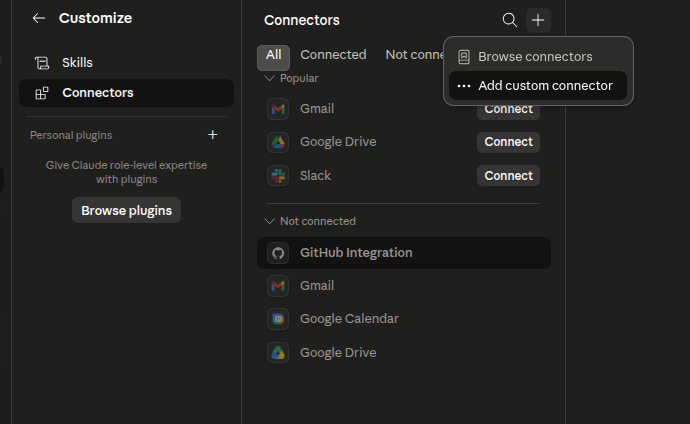
Ajouter un connecteur personnalisé
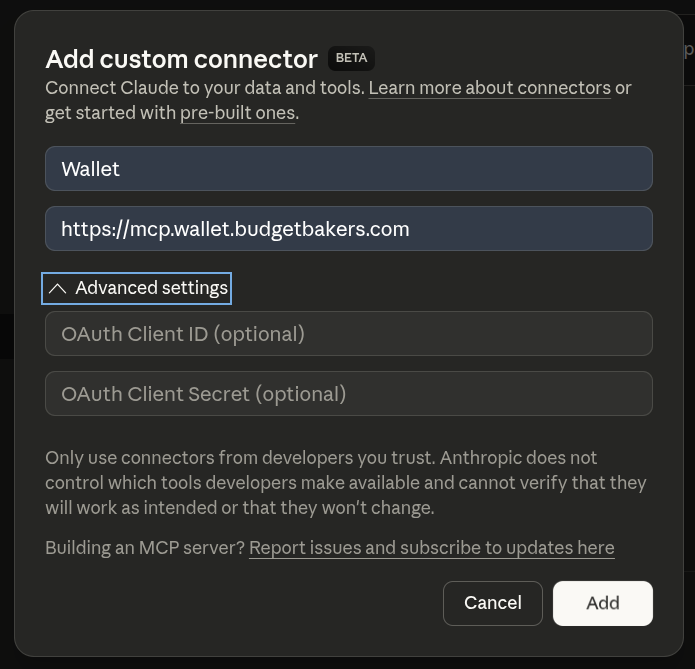
Dans la boîte de dialogue "Add custom connector", renseignez les détails et validez :
- Name:
Wallet - Remote MCP server URL:
https://mcp.wallet.budgetbakers.com
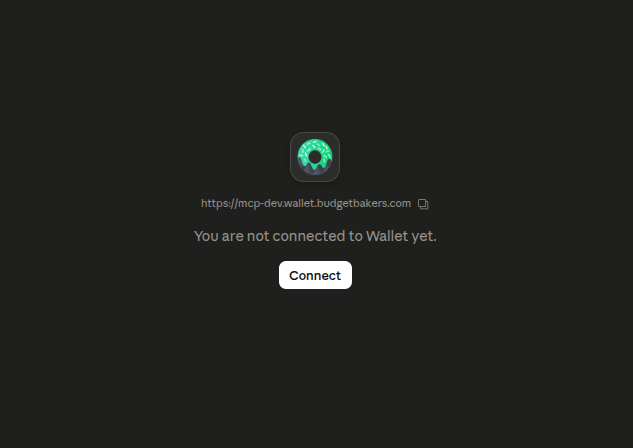
Cliquer sur Connect
De retour dans la liste des connecteurs, trouvez Wallet et cliquez sur "Connect" pour démarrer l'authentification.
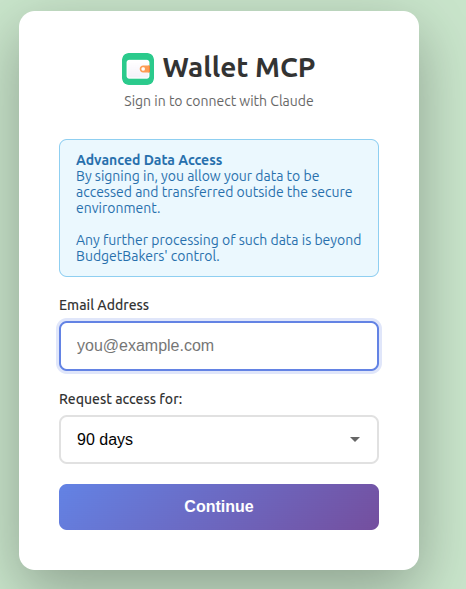
Saisir votre e-mail Wallet
Vous serez redirigé vers la page de connexion Wallet MCP. Saisissez l'adresse e-mail associée à votre compte Wallet et, éventuellement, définissez la durée de la connexion MCP.
Vérifier votre e-mail
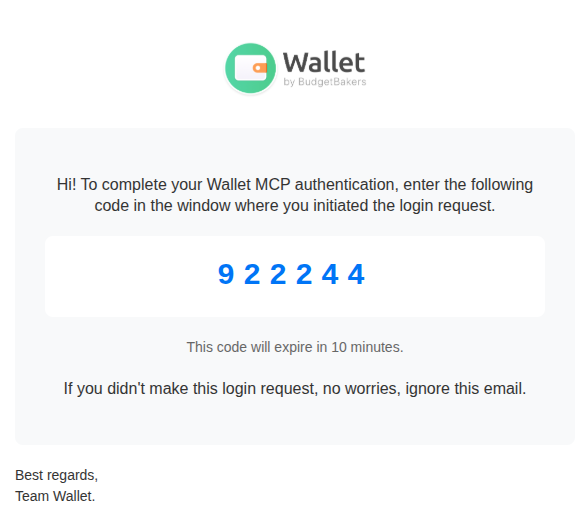
Votre boîte de réception recevra un code d'autorisation de la part de Wallet.
Saisir le code d'autorisation
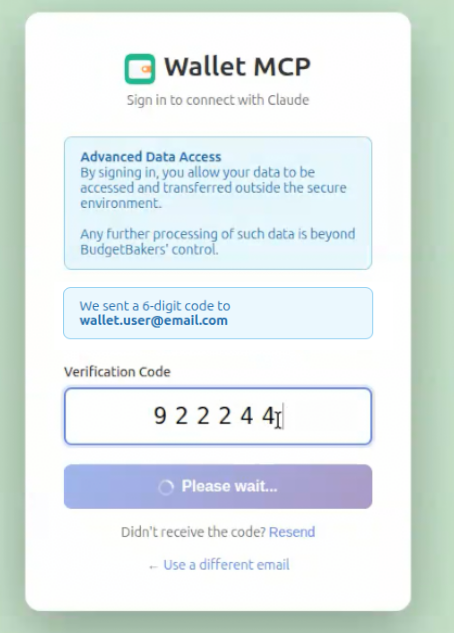
Saisissez le code d'autorisation reçu par e-mail sur la page de connexion Wallet.
Vérifier les autorisations et redirection
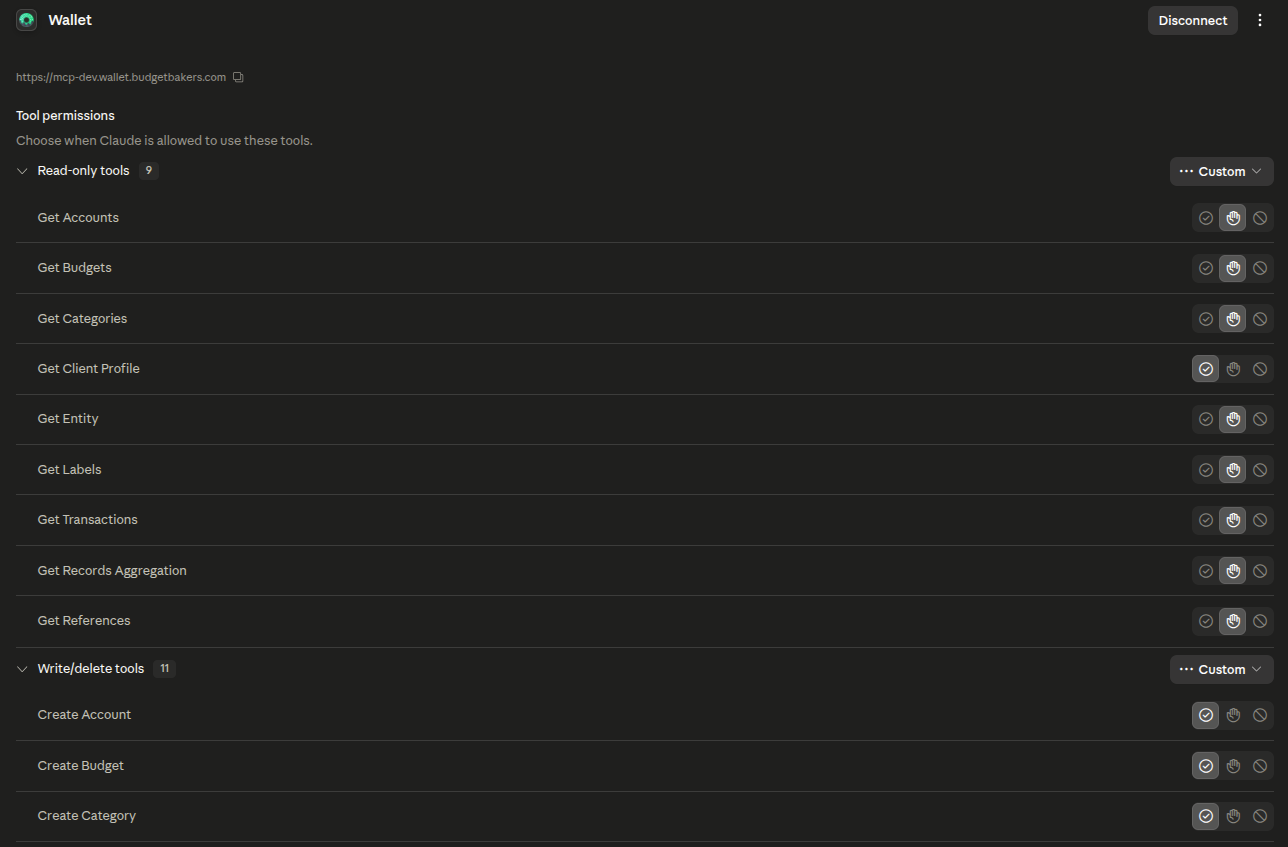
Une fois l'authentification réussie, vous serez automatiquement redirigé vers Claude. Le connecteur Wallet est désormais actif. Veillez à vérifier les autorisations que vous souhaitez accorder pour chaque outil.
Commencer à poser des questions
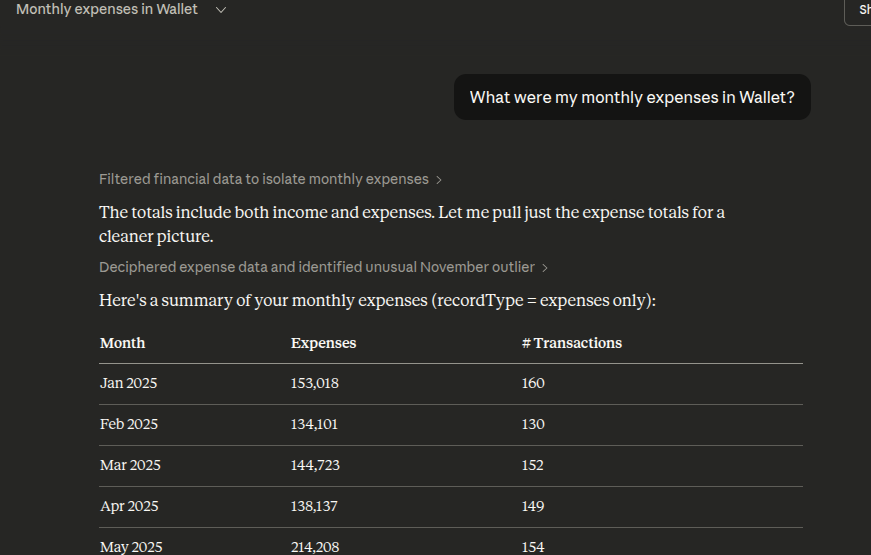
Tout est prêt ! Démarrez une nouvelle conversation et interrogez Claude sur vos finances. Essayez des questions comme :
- “Quelles ont été mes dépenses mensuelles dans Wallet ?”
- “Montre-moi mes dépenses par catégorie ce mois-ci”
- “Suis-je dans les clous avec mes budgets ?”
Claude Web vs Claude Desktop et Code
Claude Web (claude.ai) utilise les Connectors avec une authentification par e-mail — aucune gestion manuelle de jeton. Claude Desktop et Claude Code utilisent un jeton d'accès que vous collez dans un fichier de configuration.
Claude Web (Connectors)
- Ajouter le connecteur dans les paramètres
- Se connecter avec l'e-mail Wallet
- Vérifier avec le code reçu par e-mail
- Gestion automatique du jeton
Claude Desktop et Code (jeton d'accès)
- Générer un jeton dans Wallet → Settings → MCP
- Coller dans le fichier de configuration ou la CLI
- Transport natif streamable-http
Découvrir d'autres intégrations
Wallet MCP fonctionne aussi avec ChatGPT, Claude Desktop, Claude Code et d'autres clients compatibles MCP.
Voir tous les guides de configuration MCP