Wallet mit ChatGPT verbinden
über Model Context Protocol (MCP)
Diese Anleitung führt Sie durch die Verbindung Ihres Wallet-Kontos mit ChatGPT über MCP mit OAuth – Sie melden sich mit Ihrer Wallet-E-Mail-Adresse an, ohne Tokens kopieren zu müssen. Folgen Sie den nachstehenden Schritten der Reihe nach.
Bevor Sie beginnen
- Für die MCP-Unterstützung ist ein ChatGPT Plus-, Pro-, Business- oder Enterprise-Plan erforderlich.
- Wallet MCP wird von OpenAI geprüft und ist noch nicht im offiziellen Verzeichnis aufgeführt, sodass Sie den Developer Mode aktivieren und es manuell hinzufügen.
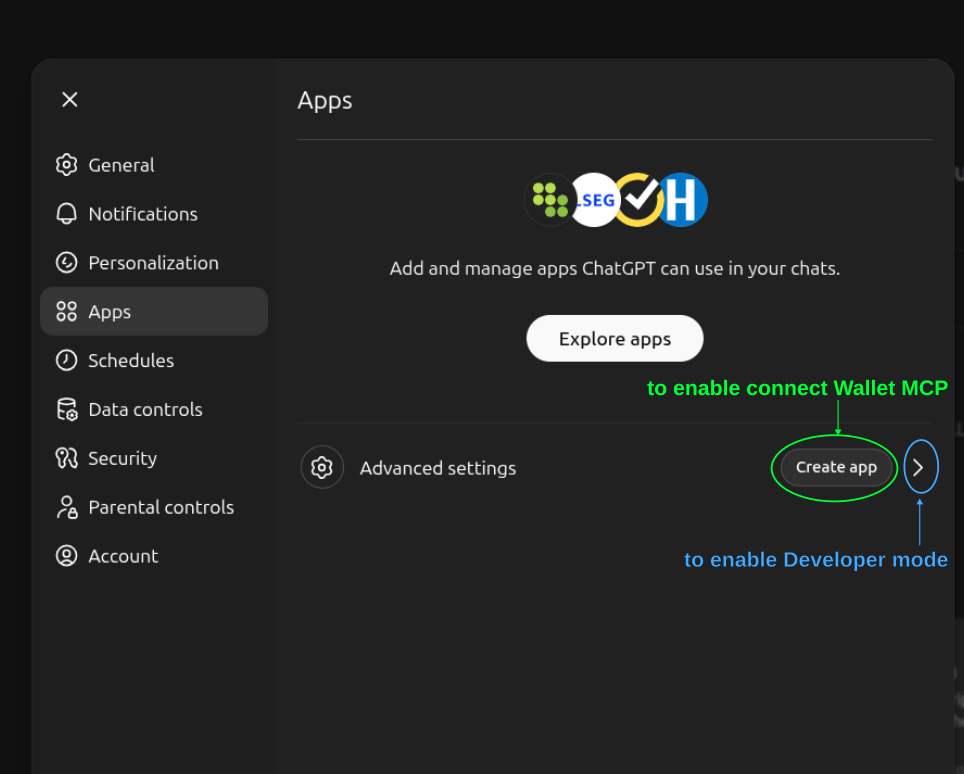
ChatGPT-Apps-Einstellungen öffnen
Gehen Sie zu den ChatGPT-Einstellungen und navigieren Sie zum Bereich Apps. Sie gelangen direkt dorthin über chatgpt.com/#settings/Connectors.
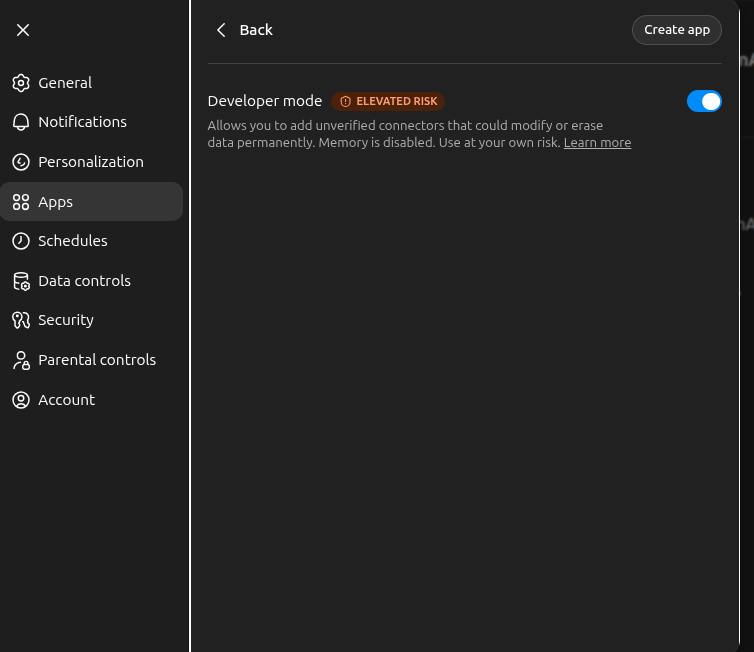
Developer Mode aktivieren
Klicken Sie auf "Advanced settings" und aktivieren Sie den Developer Mode. Dies ist erforderlich, da Wallet MCP derzeit von OpenAI geprüft wird und noch nicht im offiziellen Verzeichnis aufgeführt ist.
Neue App erstellen
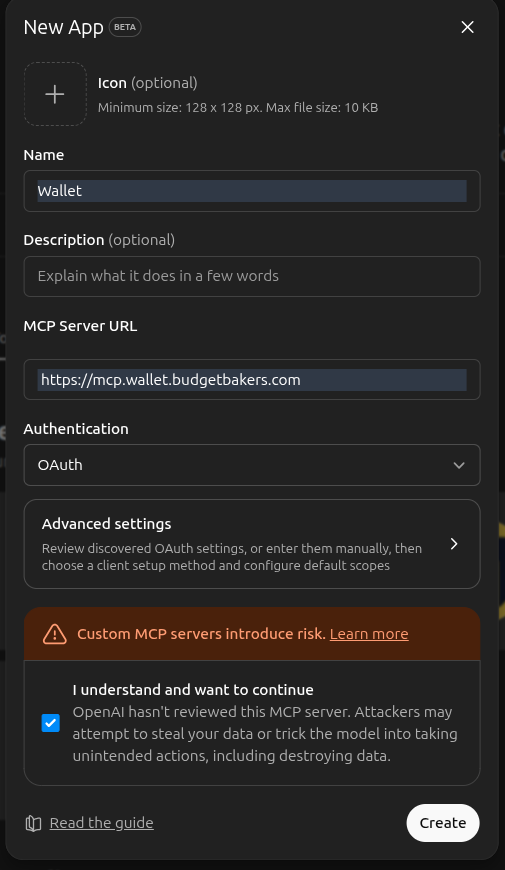
Klicken Sie auf "Create app" und füllen Sie die Angaben aus:
- Name:
Wallet - MCP Server URL:
https://mcp.wallet.budgetbakers.com - Authentication:
OAuth
Bestätigen Sie den Risikohinweis, um fortzufahren.
Ihre Wallet-E-Mail-Adresse eingeben
Sie werden zur Wallet MCP-Anmeldeseite weitergeleitet. Geben Sie die mit Ihrem Wallet-Konto verknüpfte E-Mail-Adresse ein.
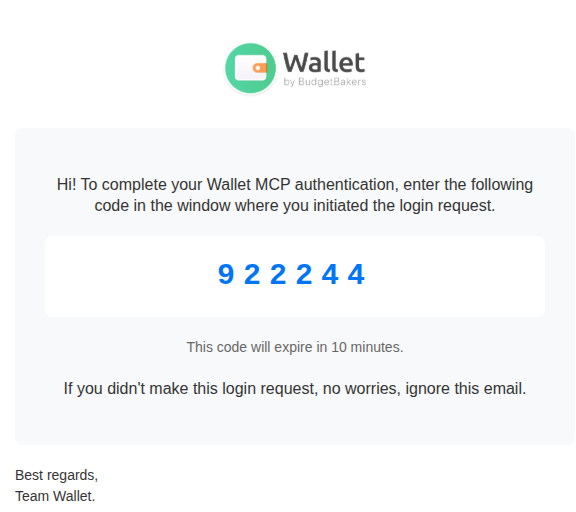
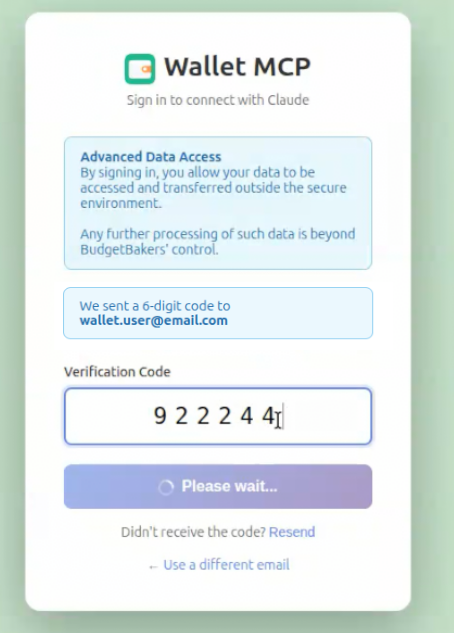
Bestätigungscode eingeben
Prüfen Sie Ihre E-Mails auf einen 6-stelligen Bestätigungscode von Wallet und geben Sie ihn auf der Anmeldeseite ein.
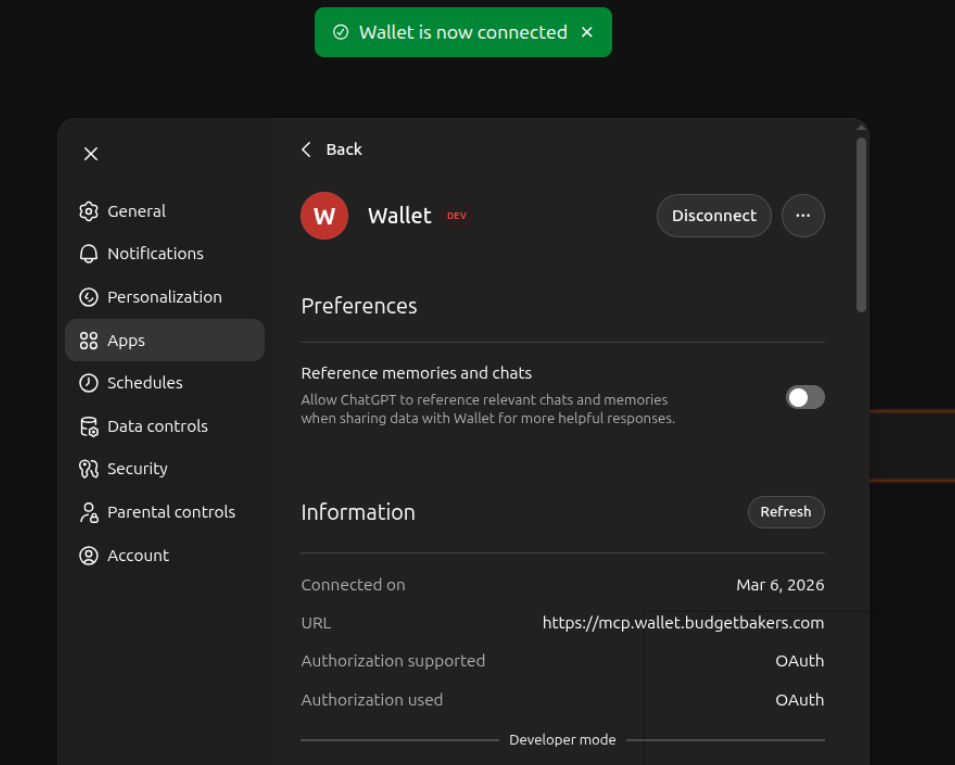
Verbindung bestätigt
Nach erfolgreicher Authentifizierung werden Sie zurück zu ChatGPT geleitet. Sie sollten eine Bestätigung sehen, dass "Wallet is now connected", zusammen mit den Verbindungsdetails.
Fragen stellen
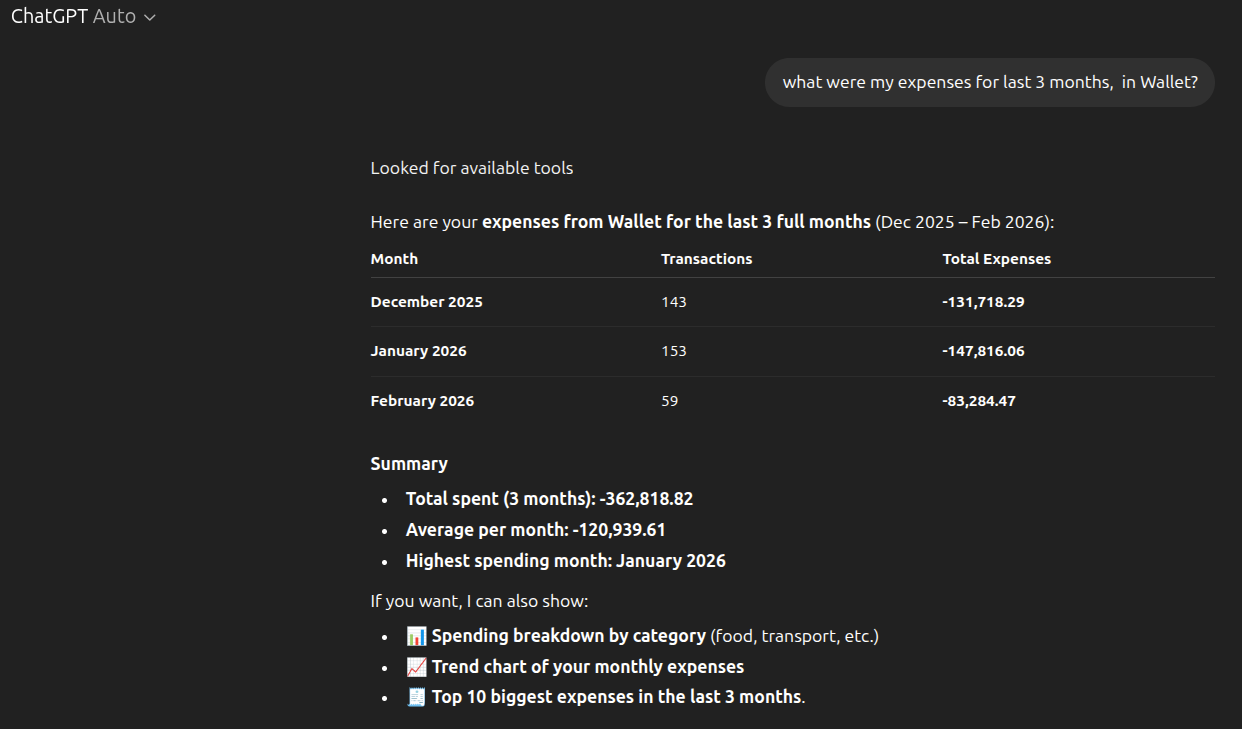
Fertig! Starten Sie eine neue Unterhaltung und fragen Sie ChatGPT nach Ihren Finanzen. Probieren Sie Fragen wie:
- “Wie hoch waren meine monatlichen Ausgaben in Wallet?”
- “Zeige mir meine Ausgaben nach Kategorie in diesem Monat”
- “Liege ich mit meinen Budgets im Plan?”
Weitere Integrationen entdecken
Wallet MCP funktioniert auch mit Claude Desktop, Claude Code und anderen MCP-kompatiblen Clients.
Alle MCP-Einrichtungsanleitungen ansehen