Підключіть Wallet до Claude
через Connectors (MCP)
Цей посібник проведе вас через підключення вашого облікового запису Wallet до Claude за допомогою власного конектора MCP, автентифікованого вашою електронною поштою Wallet. Виконуйте наведені нижче кроки по порядку.
Перш ніж почати
- Wallet MCP ще не додано до каталогу Claude Connectors Directory — наш застосунок перебуває на розгляді в Anthropic, тож ви додасте його як власний конектор.
- Потрібен план Claude Pro, Max, Team або Enterprise:
- Pro та Max: ви можете додати власний конектор самостійно.
- Team та Enterprise: власник (Owner) додає конектор для організації (Organization Settings > Connectors), перш ніж учасники зможуть його увімкнути.
Відкрийте Connectors у Claude
Відкрийте сторінку Claude Connectors і натисніть "Add custom connector". claude.ai/customize/connectors
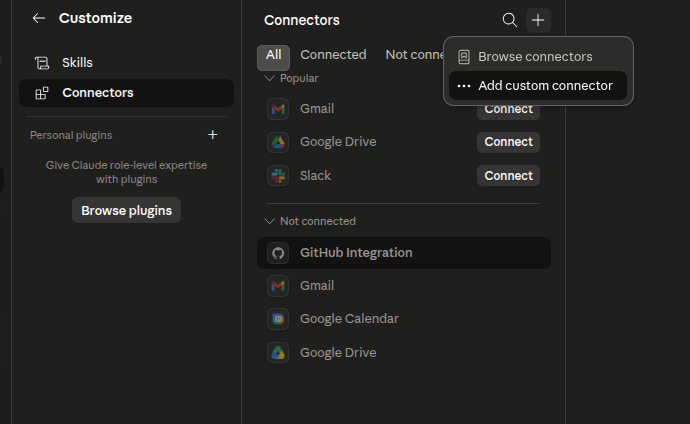
Додайте власний конектор
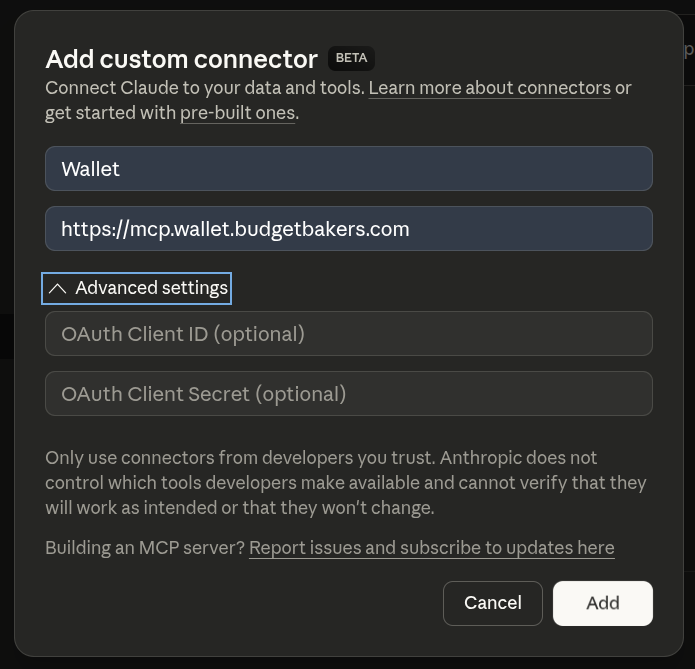
У діалоговому вікні "Add custom connector" заповніть дані та надішліть:
- Name:
Wallet - Remote MCP server URL:
https://mcp.wallet.budgetbakers.com
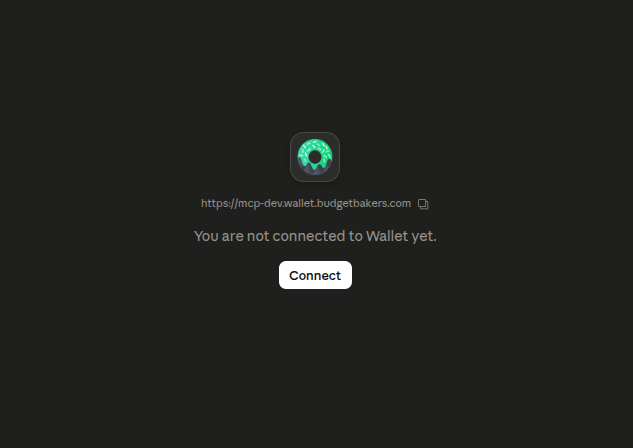
Натисніть Connect
Повернувшись до списку конекторів, знайдіть Wallet і натисніть "Connect", щоб розпочати автентифікацію.
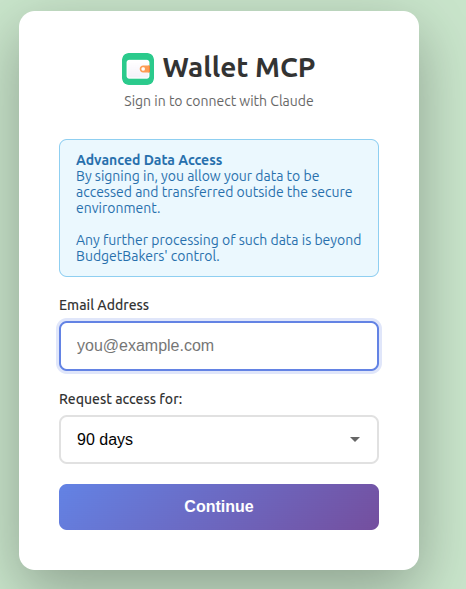
Введіть свою електронну пошту Wallet
Вас буде перенаправлено на сторінку входу Wallet MCP. Введіть адресу електронної пошти, пов’язану з вашим обліковим записом Wallet, і за бажанням задайте тривалість з’єднання MCP.
Перевірте свою пошту
На вашу поштову скриньку надійде код авторизації від Wallet.
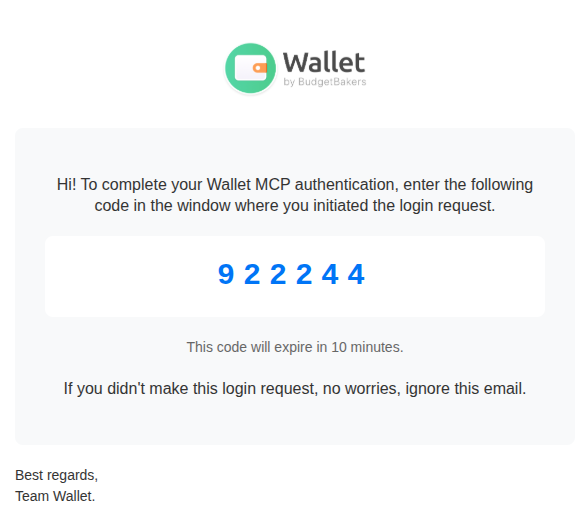
Надішліть код авторизації
Введіть код авторизації з листа на сторінці входу Wallet.
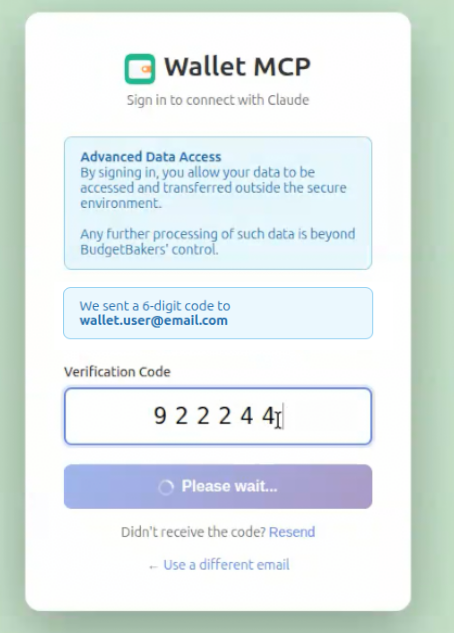
Перегляньте дозволи та перенаправлення
Після успішної автентифікації вас автоматично перенаправить назад до Claude. Конектор Wallet тепер активний. Обов’язково перегляньте дозволи, які ви хочете надати для кожного інструмента.
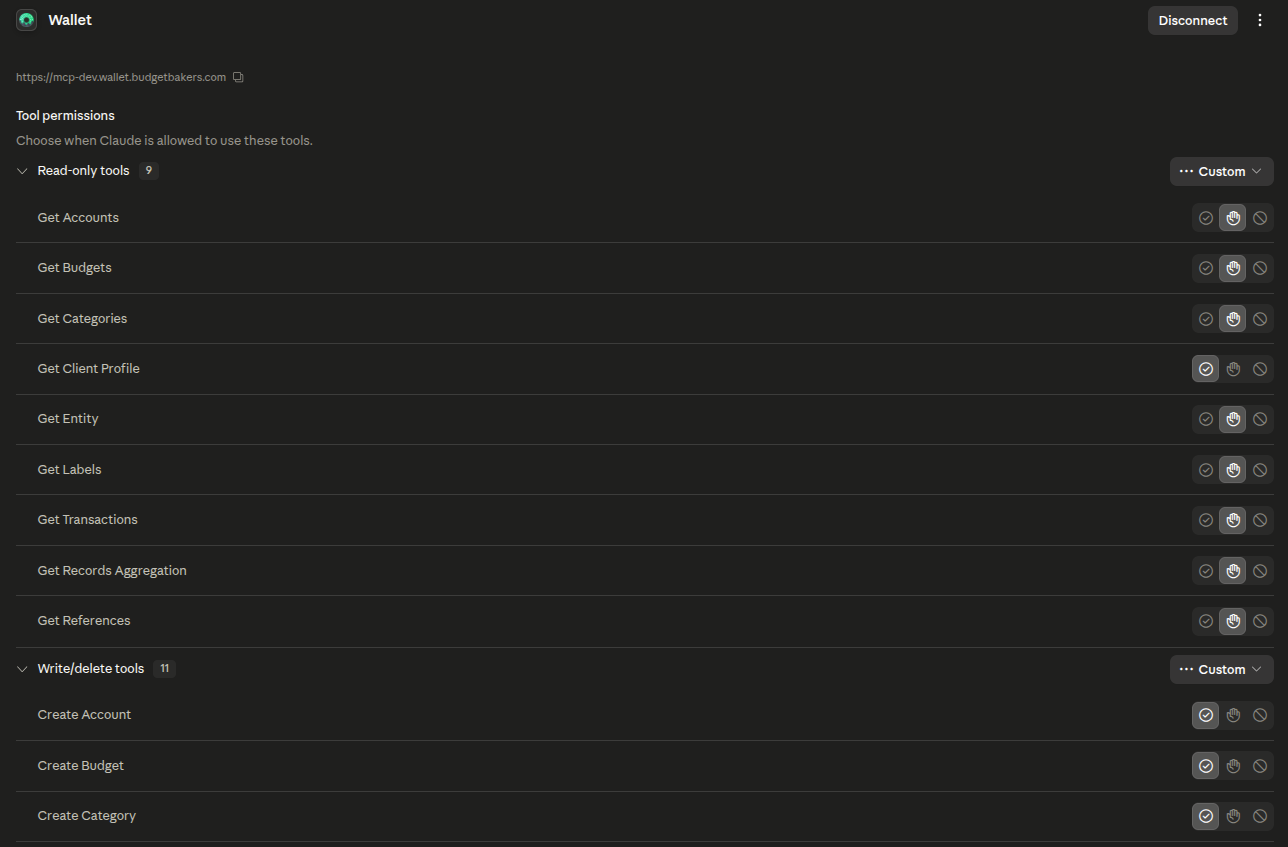
Починайте ставити запитання
Усе готово! Розпочніть нову розмову та запитайте Claude про свої фінанси. Спробуйте, наприклад, такі запитання:
- “Якими були мої щомісячні витрати у Wallet?”
- “Покажи мої витрати за категоріями цього місяця”
- “Чи вкладаюся я у свої бюджети?”
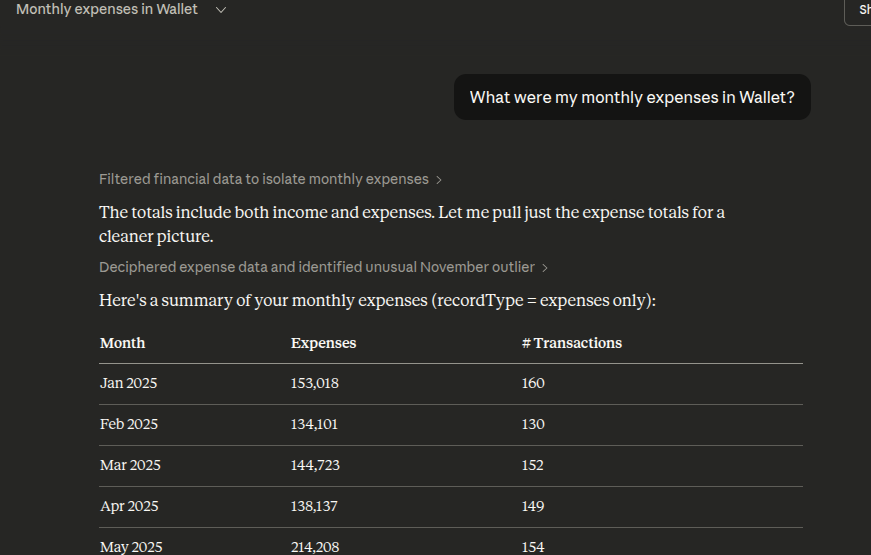
Claude Web проти Claude Desktop і Code
Claude Web (claude.ai) використовує Connectors з автентифікацією за електронною поштою — без ручного керування токенами. Claude Desktop і Claude Code використовують токен доступу, який ви вставляєте у файл конфігурації.
Claude Web (Connectors)
- Додайте конектор у налаштуваннях
- Увійдіть за електронною поштою Wallet
- Підтвердьте кодом з електронної пошти
- Автоматичне керування токенами
Claude Desktop і Code (токен доступу)
- Згенеруйте токен у Wallet → Settings → MCP
- Вставте у файл конфігурації або CLI
- Нативний транспорт streamable-http
Ознайомтеся з іншими інтеграціями
Wallet MCP також працює з ChatGPT, Claude Desktop, Claude Code та іншими сумісними з MCP клієнтами.
Переглянути всі посібники з налаштування MCP